 ThirtyFile
共有
アカウントを持つ人との共有と、リンクを使った誰とでも行える共有の 2 つがあります。
同僚と共有する
フォルダーやファイルを右クリックして ユーザーと共有… を選びます。ユーザー名またはグループを入力し、許可する操作と、必要ならアクセスの終了日を選んで 追加 をクリックします。自分のアクセスに期限がある場合、自分自身、自分の所属グループ、または全員に、それより長いアクセスを与えることはできません。
相手のメニューの 共有アイテム に表示され、ベルに通知が届きます(設定済みならメールにも届きます)。通知 を参照してください。
ロール
| ロール | できること |
|---|---|
| 閲覧者 | 閲覧、プレビュー、ダウンロード |
| 編集者 | 加えてアップロード、編集、削除、共有リンクの作成。それぞれアカウントに許可されている操作のみ(コントロールパネル › ユーザー) |
| 管理者 | 加えてメンバーと共有の管理。アカウントに共有が許可されている場合のみ |
| 所有者 | 加えてスペースの削除。アカウントに削除が許可されている場合のみ |
リンクで共有する
アイテムを右クリックして 共有リンクの作成 を選ぶか、選択してツールバーの 共有リンクの作成 をクリックします。特に制限を設定しなければ、リンクを持つ人はアカウントなしで閲覧、ダウンロードできます。
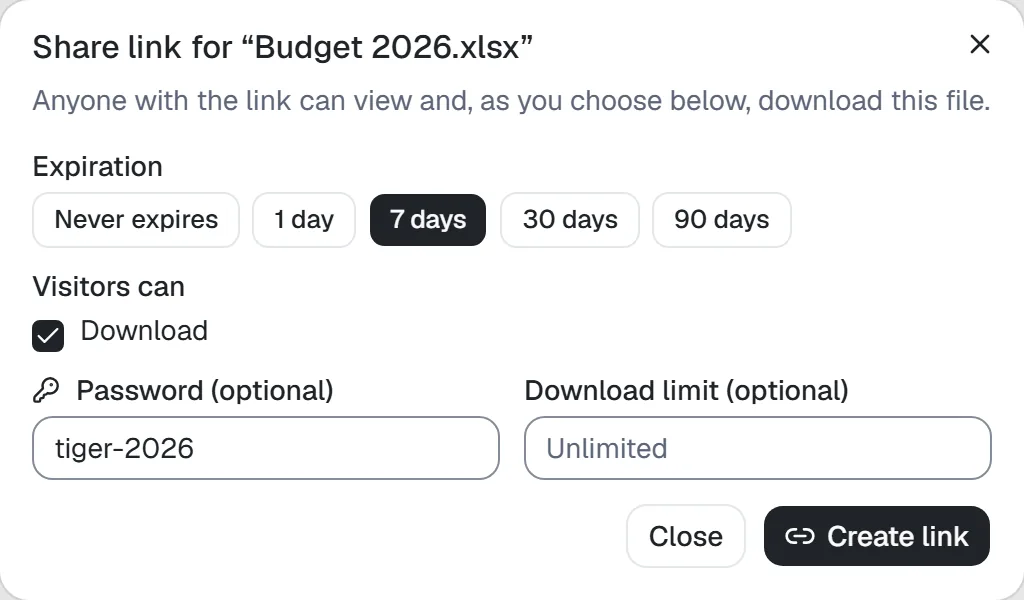
- 有効期限:1、7、30、90 日後、または期限なしを選びます。
- パスワード:表示前と、1 日経過後に再入力を求めます。アカウントのパスワードと同じ最小文字数が必要です(コントロールパネル › 全般)。1 つのリンクで 10 回失敗すると、どのアドレスからでも、以後の試行の待ち時間が長くなります。パスワードはリンクとは別に送ってください。
- ダウンロード回数の上限:指定回数でリンクが使えなくなります。再開したダウンロードや動画のシークは 1 回として数えます。フォルダー内は各ファイルを個別に数えます。
- 訪問者に許可する操作:ダウンロードと、フォルダーの場合はアップロードを許可するかを選びます。以下で説明します。
パスワード、期限、回数の上限、訪問者に許可する操作を変更するには、リンクの横の リンクの編集 をクリックします。アドレスは変わりません。パスワードを変更すると、以前に開いた人も新しいパスワードを入力する必要があります。
リンクでファイルを受け取る
顧客などからファイルを集めるには、フォルダーへのリンクを作って ファイルをアップロード をオンにします。訪問者に アップロード ボタンが表示され、ファイルをフォルダーにドラッグできます。
- アップロードのみ もオンにすると、訪問者にはフォルダーの内容を表示せず、ダウンロードも許可しません。フォルダー自体に送信するための枠だけを表示します。ドロップしたフォルダーは中のファイルとして届き、名前が重複したら訪問者には知らせず、別名で保存します。
- アップロードしたファイルはあなたの所有となり、スペースの使用量に含まれ、通常の名前の規則とサイズ上限が適用されます。名前が重複したら
report (1).pdfのように番号を付けます。 - 各アップロードは、あなたの名前と 共有リンク経由 の注記でアクティビティログに、またリンクのアクセスログにも記録します。到着すると 通知 が届きます。
- あなたがそのフォルダーを変更できる間だけアップロードできます。権限を失った場合や、フォルダーが共有フォルダーの外へ移動した場合は、リンク経由のアップロードも停止します。
- 1 つのリンクの未完了アップロードは、合計 20 GB までです。1 日間データを受信しないアップロードは破棄され、訪問者はそのファイルを送り直します。
- 未完了のアップロードは、それを始めたブラウザーからのみ続けられます。同じリンクの他の訪問者は、それを見ることも、続けることも、キャンセルすることもできません。
閲覧専用のリンク
ダウンロード をオフにすると、訪問者はプレビューのみ可能になります。ダウンロードボタンと ZIP ダウンロードは表示せず、サーバーもリンク経由のダウンロードを拒否します。
自分のリンク
メニューの マイ共有リンク は、作成したすべてのリンク、有効期限、使用回数を一覧表示します。選択してコピー、編集、削除できます。リンクの削除 はすぐに無効化します。
管理できるすべてのリンク に切り替えると、管理しているスペースや、自分が所有するファイルでほかの人が作ったリンクも表示します。そのリンクも編集、削除でき、誰が開いたかを確認できます。アイテムの共有ダイアログと詳細ウィンドウにも同じリンクを表示します。
管理者向け
コントロールパネル › すべての共有リンク は、全スペースの公開リンクと作成者を一覧表示します。スペース、作成者、有効かどうかで絞り込み、編集、削除、アクセスログの表示ができます。ほかの人の個人用スペース内のリンクは削除のみ可能で、アドレスや対象は表示しません(管理者が見られるもの)。
コントロールパネル › 全般 › 共有リンク で規則を設定します。
- 公開共有リンクを許可:オフにすると誰も作成できず、既存のリンクも再びオンにするまで使えなくなります。リンクは削除しません。
- パスワードを必須にする:新しいリンクにはパスワードが必要で、削除もできません。
- 最大有効期間:新規または変更するリンクは、指定日数以内に期限を迎える必要があります。
後の 2 つの規則は、それ以降に作成、変更するリンクに適用します。以前のリンクはそのまま使えます。すべての共有リンク で探して編集、削除してください。
スペース
スペースは、独自のメンバーと容量上限を持つドライブです。
- マイファイル:個人用スペース。共有したもの以外は、自分だけが見られます。
- すべてのファイル:会社全体のスペース。管理者が名前を変えられます。
- チームスペース:部署やプロジェクト向け。管理者がメンバーを追加、削除します。