 ThirtyFile
プレビューと編集
ほとんどのファイルは、追加のインストールなしにブラウザーで開けます。
ブラウザーで開けるもの
| 種類 | 表示 | 編集 |
|---|---|---|
| 画像(.jpg、.png、.gif、.webp、.avif、.svg、.bmp、.ico) | 可能 | |
| 動画(.mp4、.webm、.mov) | 可能 | |
| 音声(.mp3、.wav、.ogg、.flac、.aac、.m4a) | 可能 | |
| 可能 | ||
| Word(.docx) | 可能 | 可能 |
| PowerPoint(.pptx) | 可能 | |
| Excel(.xlsx) | 可能 | 可能 |
| Markdown(.md) | 書式付きのページとして表示 | 可能 |
| テキストとコード。HTML と XML も含む(ページとして実行せずテキストで表示) | 可能 | 可能 |
ファイルをダブルクリックするとタブで開きます。同じフォルダーの前後のファイルへは ←、→、またはツールバー右側の矢印で移動します。フォルダーの並べ替え順に移動し、全件を読み込むとステータスバーに位置(たとえば 12 件中 3 件目)を表示します。ファイルに入力中、または動画の操作部分にカーソルがあるときは、矢印キーはその場所の通常の操作になります。先に外側をクリックしてください。
5 MB を超えるテキストやコード、50 MB を超える Word、PowerPoint、Excel はブラウザーで開くには大きすぎるため、ダウンロードしてください。
ほとんどのブラウザーは HEIC、TIFF、Photoshop の画像、AVI、MKV、WMV、FLV の動画、WMA、AIFF の音声を表示できず、ダウンロードボタンを表示します。対応形式でも、その動画や音声をブラウザーが再生できない場合は同様です。
Excel ブックを編集する
ブックを開いて ブックの編集 をクリックします。
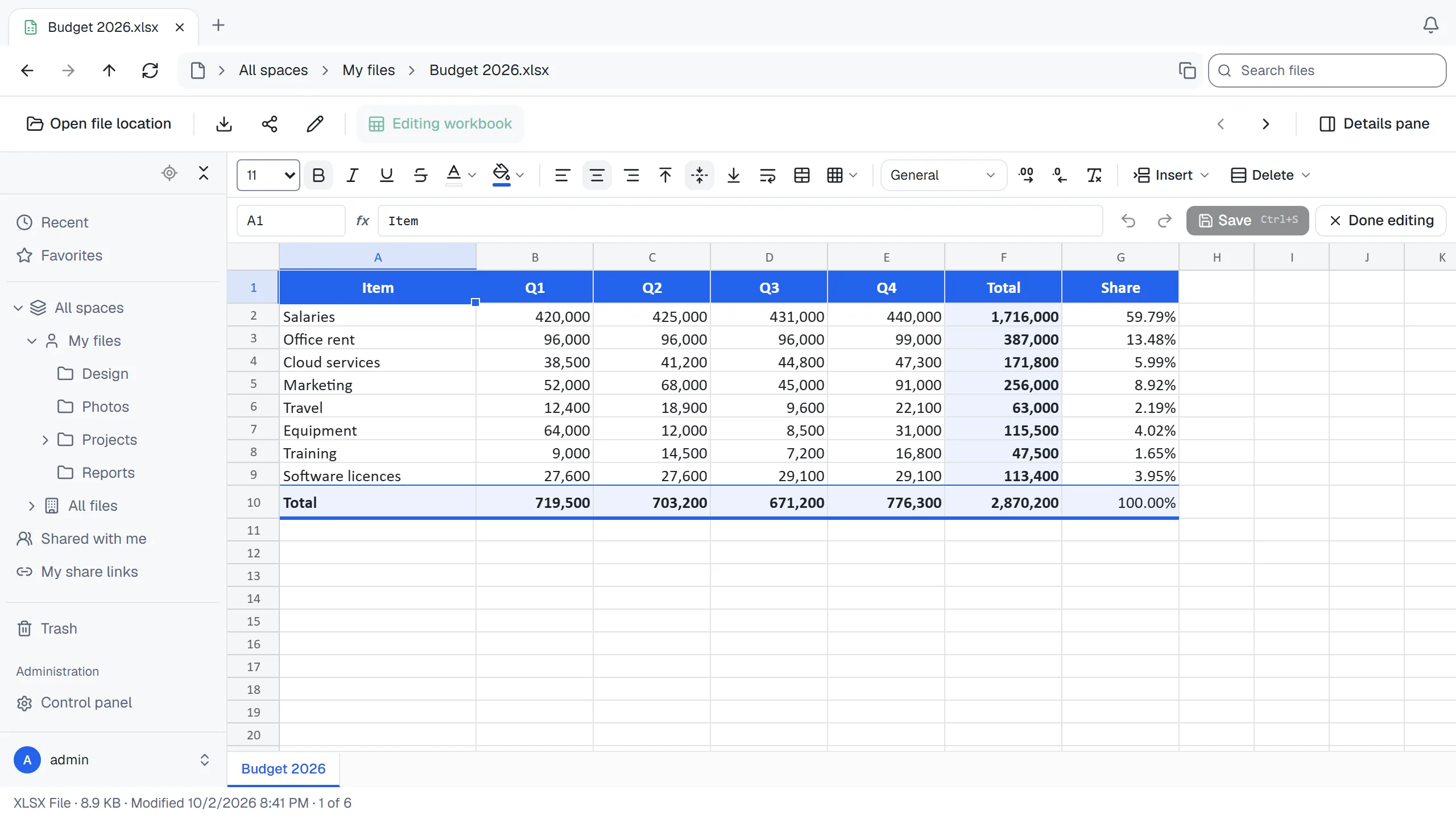
- セルまたは数式バーに入力します。数式は
=で始めます。 - シートの大部分への
COUNTIFなど、数百万のセルを 1 つずつ調べる数式は、ページの動作を遅くする代わりに#CALC!を表示します。保存時は Excel が保存していた結果を保持し、Excel で開くと再計算します。 - ツールバーで太字、色、罫線、配置、数値書式、セルの結合を操作します。日付の月名、曜日名、AM/PM は、セルの書式が独自の言語を指定しない限り、ThirtyFile の表示言語を使います。関数名はファイルに保存されるとおり英語のままです。
- セル間と、コンピューターの Excel との間でコピー、貼り付けができます。
- 切り取りは同じブック内でセルを移動します。別のブックへ貼り付けると、値、数式、書式をコピーし、元のセルは保持します。同じブック内の移動は元に戻せます。
- コピー、貼り付け、連続データの入力は、一度に最大 100,000 セルと約 800 万文字のクリップボードテキストを受け付けます。シート外にはみ出す貼り付けは、セルを変更する前に拒否します。空白の多い大きな選択範囲の消去は、内容のあるセルだけを対象にし、最大 100,000 件まで変更できます。それ以上は範囲を分けてください。
- 数式バーと名前ボックスでは、入力メソッドの候補決定や取り消しに使う Enter、Escape はそのまま入力メソッドに渡します。変換後にもう一度 Enter を押すと、値の確定や移動ができます。
- 挿入 と 削除 メニューから行、列を挿入、削除できます。数式も自動で調整します。
- Ctrl + Z で元に戻し、Ctrl + S で保存します。最大 200 操作を元に戻せ、そのうち行、列の挿入、削除は最大 20 操作です。
- スクリーンリーダーでは矢印キーで移動すると、移動先のセルのアドレスと値(または選択範囲)を読み上げます。
閲覧のみのブックでは、シートの後にある表から画面内のセルをスクリーンリーダーで参照できます。矢印キーでシートをスクロールすると、その表も追従します。
保存は編集したセルだけを変更し、グラフ、画像、ほかの要素はそのまま保持します。
Word 文書を編集する
文書を開いて 文書を編集 をクリックします。文書は 1 枚の長いページとして、フォント、サイズ、間隔、リストの番号を保ったまま表示されます。編集中は改ページは表示されず、ヘッダーとフッターは別に編集します。
- 一般的なエディターと同じように文字を入力、削除、選択できます。Enter で同じ設定の新しい段落を始め、Shift + Enter で改行し、Tab でタブを入力します(表の中では次のセルへ移動します)。
- 新しく入力した文字は、入力した位置の書式になります。太字の中で入力した文字は太字になります。
- 貼り付けはプレーンテキストだけです。各行が 1 つの段落になります。
- リンクをクリックするとカーソルがリンク内に置かれます。Ctrl + クリック(Mac では ⌘ + クリック)でリンクを開きます。
- 表のセルの文字も同じように編集できます。Tab で次のセルへ、Shift + Tab で前のセルへ移動します。罫線と網かけはそのまま保持されます。
- 行や列を追加、削除するには、カーソルをセルに置いてツールバーの 挿入 または 削除 を使います。新しい行や列は隣の行や列の設定を引き継ぎ、隣の結合セルは結合されたままになります。最後の行や列を削除すると表全体が削除されます。変更の直後に Ctrl + Z を押すと元に戻せます。
- セルを結合するには、セルをドラッグして選択するか、Shift キーを押しながら別のセルをクリックしてから、セル › セルの結合 を選びます。選択範囲は結合済みのセル全体を含むように広がり、結合したセルにはすべてのセルの文字が入ります。セル › セルの分割… は、カーソルのあるセルを同じ幅の列と複数の行に分割します。文字は最初のセルに残ります。これらも変更の直後に Ctrl + Z を押すと元に戻せます。
- ツールバーの 罫線 と 網かけ は、一緒に選択したセル、またはカーソルのあるセルを変更します。隣のセルの共有する辺にも同じ線が引かれます。列の幅を変えるには、列の右側の罫線をドラッグします。隣の列がその分狭く、または広くなり、表の右端をドラッグすると表の幅が変わります。
- ページ番号や日付などのフィールドは灰色の背景で表示され、そのまま保たれます。周りの文字は編集でき、フィールドはまとめて削除できます。画像、変更履歴、コメント、脚注、数式はそのまま表示され、ここでは変更できません。それらを含む段落も変更できません。ポインターを合わせると枠が表示されます。表が隣の段落と結合されることはありませんが、表をまたいで選択して削除すると表も削除されます。
- ツールバーの 2 行目で、段落スタイル、フォント、フォントサイズ、太字、斜体、下線、取り消し線(Ctrl + B、Ctrl + I、Ctrl + U でも可)、フォントの色、蛍光ペン、配置、行と段落の間隔を設定でき、カーソル位置の文字の書式も表示されます。何も選択していないときのフォントとフォントサイズはカーソル位置の単語に、スタイル、配置、間隔は選択範囲にかかるすべての段落に適用されます。東アジアのフォント(メイリオなど)は中国語、日本語、韓国語の文字にも適用されます。それ以外のフォントでは、これらの文字のフォントは変わりません。行間は 1.0 から 3.0 行まで選べ、段落の前後に追加される間隔は 12 ポイントです。太字、斜体、下線、取り消し線、色、蛍光ペンは Ctrl + Z で 1 つずつ元に戻せます。スタイル、フォント、サイズ、配置、間隔は設定した直後に押すと元に戻せます。
- 箇条書き と 段落番号 は、選択範囲にかかる段落をリストにします。すでに同じ種類のリストなら通常の段落に戻ります。番号付きリストのすぐ後の段落は番号を引き継ぎ、それ以外は 1 から始まります。インデントを増やす と インデントを減らす は、リスト項目を 1 つ下または上のレベルに移し(項目の先頭で Tab と Shift + Tab でも可)、それ以外の段落のインデントを半インチ変えます。
- 上部の ヘッダーとフッター で、本文の代わりに文書のヘッダーまたはフッターを表示し、同じように編集できます。文書に戻る で本文に戻ります。先頭ページ、偶数ページ、後のセクションのヘッダーやフッターがある場合は、それも一覧に表示されます。ヘッダーやフッターのない文書には ヘッダーを追加 または フッターを追加 で追加でき、すべてのページに表示されます。追加した直後に Ctrl + Z を押すと取り消せます。同じメニューの ページ番号を挿入 と 総ページ数を挿入 で、カーソル位置にフィールドを入れられます。ヘッダー、フッター、本文のどこでも使え、前後に「ページ」などの文字を入力できます。先頭ページのみ別指定 にすると、そのセクション(開いているヘッダーやフッターのセクション、または最初のセクション)の先頭ページに専用のヘッダーとフッターが使われます。奇数/偶数ページ別指定 にすると、文書全体の偶数ページに専用のものが使われます。オンにすると空のヘッダーとフッターが追加され、新しいヘッダーが開きます。オフにしても、Word と同じように削除されず、使われなくなるだけです。
- Ctrl + Z で元に戻し、Ctrl + S で保存します。保存していない変更は、別のファイルやタブに移って戻ってきても残ります。
保存すると、編集した段落だけが変更されます。文書のほかの部分はそのまま残り、以前の内容は以前のバージョンとして保存されます。
テキストファイルを編集する
テキストとコードは、多くのプログラミング言語を色分けするエディターで開きます。Ctrl + S で保存します。
保存中にタブを切り替えても、各ファイルの編集内容は別々に保持します。保存開始後の入力は、保存が完了しても未保存のままなので、もう一度保存してください。下書きを破棄してから以前の保存が完了しても、下書きが戻ることはありません。
Dockerfile、README、珍しい拡張子など、認識できないファイルには このファイル形式はプレビューできません と表示します。テキストなら テキストエディターで開く で読み、編集できます。名前や形式は変わらず、保存操作をするまではファイルを保存しません。既定の表示 で戻れます。未保存の変更は保持し、エディターを開き直すと戻ります。
- 変更権限がある場合のみ保存できます。共有リンクではダウンロードが許可されている場合のみボタンを表示し、テキストは読み取り専用です。
- テキストに見えないファイル(プログラム、変わった拡張子の画像)は読み取り専用にし、保存で壊さないようにします。書き戻せない文字コードも同様です。UTF-8、UTF-16、Windows の改行は保持します。Big5 は読めますが、警告のとおり保存時に UTF-8 に変換します。開くだけなら保存されたファイルは変わりません。
- 5 MB を超えるファイルはエディターで開けません。ダウンロードしてください。
Markdown
Markdown は、見出し、一覧、表、タスクリスト、コードを書式付きのページで表示します。ページ上の 編集(閲覧権限のみなら ソース)でテキストを変更し、プレビュー に戻ると未保存の変更も含めて結果を表示します。
安全に表示するため、ファイルの HTML は実行せず、ThirtyFile の外観を装うこともできません。リンクは新しいタブで開き、画像はファイル自体に埋め込まれたものだけ表示します。他サイトの画像は表示しないため、ファイルを開いたことをそのサイトに伝えません。
サムネイル
アイコン表示(大アイコン、中アイコン、タイル)では画像、PDF、動画にサムネイルを表示します。画像はサーバーで作成します。PDF の最初のページと動画の冒頭付近のフレームは、変更権限のある人の最初のブラウザーが作成してサーバーに保存し、その後は同じスペースでファイルを開ける全員に表示します。それまでは閲覧のみの人は自分のブラウザーで作ったものを見ます。再生できない動画と 200 MB を超える PDF はアイコンのままです。保存先は data/thumbs です。コンテンツストアのファイルの内容が完全に削除されるとそのサムネイルも削除し、30 日間誰にも表示していないものも削除します(次に見ると再作成します)。
2 人が同じファイルを編集する場合
編集中にほかの人が保存した場合、知らせずに上書きしないよう、保存を停止して通知します。自分の変更をコピーし、ファイルを読み直して変更を加え直してください。