ThirtyFile
ファイルの操作
ThirtyFile はエクスプローラー、または Mac スタイル の Finder のように使えます。操作と、作業を速くするショートカットを紹介します。
このページの内容
画面内を移動する
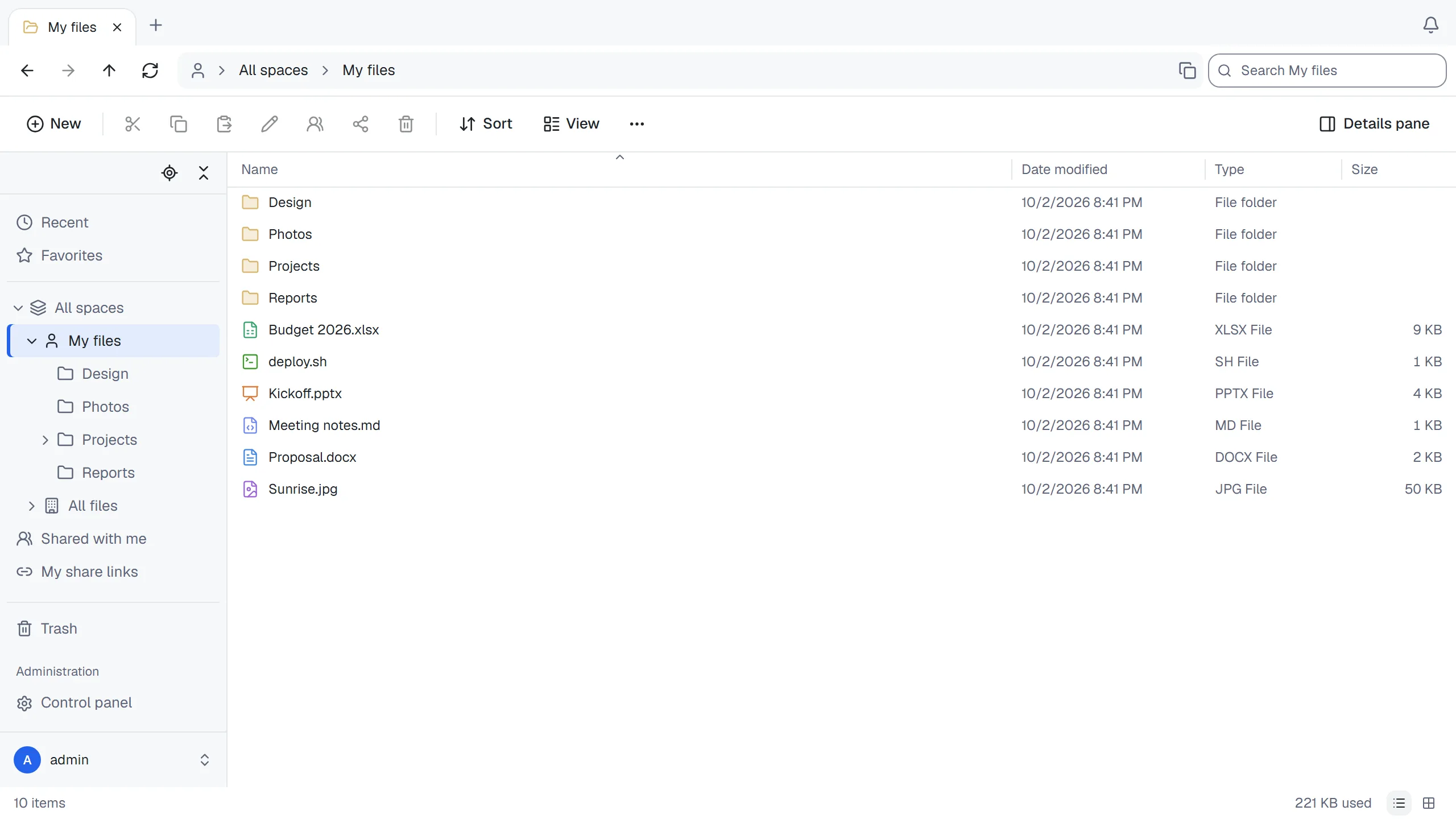
- 左のメニュー:最近のファイル、お気に入り、スペース、共有アイテム、共有リンク、ごみ箱、スマートフォルダー、タグ。
- タブ:複数のフォルダーやファイルを並べて開けます。+ で新しいタブ、フォルダーを中央クリックでも新しいタブに開けます。
- アドレスバー:現在地を表示します。各部分をクリックして移動できます。パスの横の空白をクリックするか Ctrl + L で完全なパスを表示し、コピーや別パスの入力、貼り付けができます。Enter で移動します(パス)。
- 検索:現在のフォルダーと下位フォルダーから、入力した文字を名前に含むものを探します(最近使ったファイル、お気に入りなどからはアクセスできる全域)。どの言語でも大文字小文字を区別せず、3 文字以上ならアクセントも区別しません。結果では全域へ広げ、種類、更新日時、サイズ、タグで絞れます。最大 300 件で、それ以上なら知らせます。スマートフォルダーとして保存 で検索を保存できます(スマートフォルダー)。
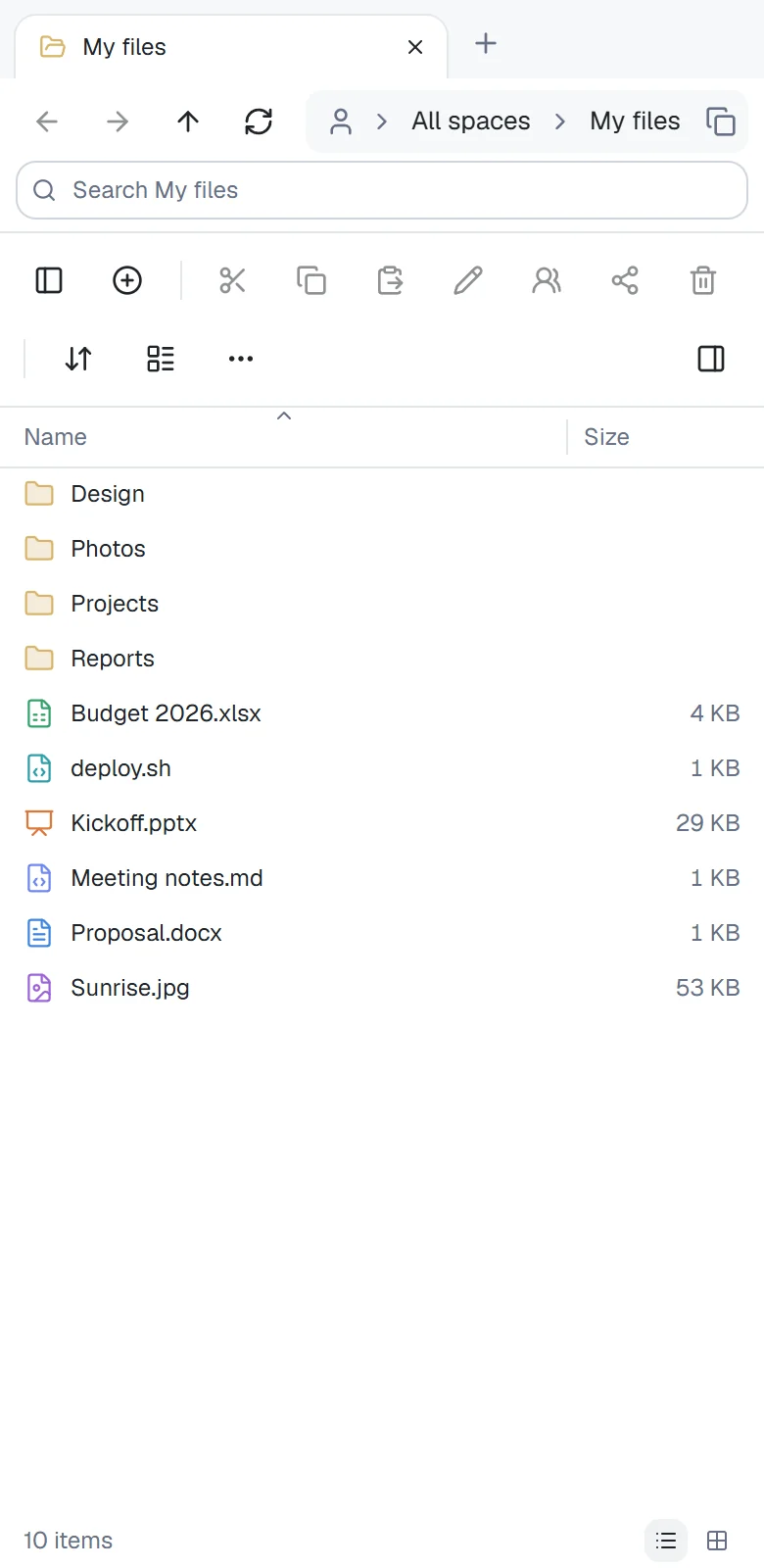
- 表示:一覧の表示を選びます(表示、列、グループ)。右下の 2 ボタンで 詳細 と 大アイコン を切り替えます。
最近使ったファイル は、アップロード、編集、開いたファイルを新しい順に表示します。自分のファイル、共有スペースやフォルダーの他人のファイルも含みます。開くとはブラウザーのビューアー、エディター、プレビューウィンドウで表示することで、ダウンロードやアプリパスワードのクライアントは数えません。アクセスを失ったファイルとごみ箱内は除外します。
大きなフォルダー
数千件のフォルダーでも最初の項目をすぐ表示し、スクロール、End、Page Down、スクロールバーで進んだ部分を順に読み込みます。未読み込みの行は一時的に灰色の線で表示し、ステータスバーに さらに読み込み中… と表示します。件数は未読み込みも含む全件です。現在地の近くのみ保持するため、10 万件でもブラウザーを遅くしません。
まだ読み込んでいない項目も、フォルダー全体の選択に含まれます。
- Ctrl + A(または すべて選択)で全件を選び、Ctrl + クリックで除外できます。ステータスバーに選択数を表示します。
- Shift + クリック、または Shift + End は、どれほど離れていても間の全件を選びます。
- 移動、コピー、切り取り、貼り付け、ドラッグ、お気に入り、タグ、ごみ箱、完全削除は全選択を対象にします。1,000 件ずつ処理し、下のメッセージに進行状況を表示します。これほど大きな操作はメッセージから元に戻せません。
- ダウンロードや ZIP は一度に最大 10,000 項目です。それ以上はフォルダー自体をダウンロードしてください。
- 詳細ウィンドウは選択件数を表示し、フォルダー全体を選んだ場合はサイズも表示します。
名前の先頭を入力すると、読み込んだ中の次の一致項目に進みます。上や前へ戻ると、元いたフォルダーが一覧のどこでも表示、選択されます。日付や種類でグループ化する場合(以下)、全フォルダーを読み込み、各グループを完全にします。
表示、列、グループ
表示 にはエクスプローラーと同じ表示と カラム があります。
- 大アイコン、中アイコン:画像、PDF、動画のサムネイル(サムネイル)と、その下に名前。
- 一覧:小さいアイコンと名前を列状に並べ、多くの項目を表示します。
- 詳細:1 行 1 項目で複数の列を表示します。
- タイル:サムネイルの横に名前、種類、サイズを表示します。
- カラム:スペースの最上位から現在地まで、階層ごとに列を表示します。フォルダーを選ぶと右の次の列に内容を、ファイルなら画像、種類、サイズ、日時と開く、ダウンロード、共有ボタンのあるプレビュー列を表示します。既に 1 フォルダーずつ表示するスマートフォンでは提供しません。
カラム では ↑、↓ で列内移動、→ で選択フォルダーへ、← で前の列へ移動し、名前の先頭でも移れます。別列のクリックはその列へ移ります。戻っても別の選択まで右の列を保持します。選択、開く、名前変更、削除は他表示と同じで、大きなフォルダーも部分読み込みです。どの列のフォルダーや空白へもドラッグして移動できます。右端をドラッグして幅を変え、ダブルクリックで通常幅に戻せます。幅はサインアウトまでこのブラウザーに保持します。グループ化 は適用しません。
サムネイルのないファイルには種類別アイコンを表示します。JSON、Rust、Go は各々異なり、Dockerfile、Makefile、.env、.gitignore、package.json、lock ファイル、LICENSE、README などは拡張子なしでも名前で識別します。フォント、ディスクイメージ、インストーラー、データベース、電子書籍、デザイン、3D、証明書にもアイコンがあります。詳細 の 種類 にポインターを置くと種類を説明します。不明なものは通常のファイルアイコンです。
詳細 では見出しの境界をドラッグして幅を変えます(Tab で境界を選び、矢印でも変更可能)。ダブルクリックで通常幅に戻します。見出しを右クリック、または 表示 › 列 で、更新日時、作成日時(初期は非表示)、種類、サイズ、タグ(初期は非表示)、対応する一覧では 場所、アップロードしたユーザー を選べます。既定の列に戻す で戻します。詳細ウィンドウなどで幅が狭い場合は、横スクロールにする前に種類、サイズの順に隠します。スマートフォンは名前とサイズだけです。
並べ替え は名前、更新日時、作成日時、種類、サイズの昇順、降順で、列見出しも同じ操作です。フォルダーが常に先です。名前は大文字小文字を区別せず、数値順(File 2 が File 10 より先)です。他の文字は Unicode コードポイント順で、中国語や日本語はひらがな、カタカナ、漢字の順となり、読みや画数順ではありません。全員、全言語で同じ順を使い、長い一覧のページ読み込みで欠落、重複を防ぎます。
表示 › グループ化 は、件数付き見出しごとにまとめます。
- 種類:フォルダーが先、ファイルは種類ごと。
- 更新日時:今日、昨日、今週の前半、先週、今月の前半、先月、今年の前半、かなり前(週は月曜日始まり)。
グループ内は一覧の並べ替え順です。同じ基準を逆順にすると、グループ順も逆になります。表示、列、グループ化はフォルダーごとにブラウザーで記憶します。
パス
パスはアドレスバーと WebDAV で共通のファイル、フォルダー名です。全スペースがある最上位から始まり、たとえば /My files/Reports/2026.xlsx です。
/は すべてのスペース。- マイファイル は個人用スペース(管理者が作らない場合もあります)。会社(未変更なら すべてのファイル)とチームは各名前です。重複する後のものに Projects (2) のように番号を付け、WebDAV も同じ番号を使います。
- 共有アイテム はメンバーでないスペースからの共有で、
/Shared with me/Plans/Q1のようになります。同名の共有アイテムも番号付きです。
マイファイル、すべてのファイル、共有アイテム は表示言語に合わせ、入力はその言語でも英語でも可能です。大文字小文字を区別せず、\ は / と同じです。WebDAV のアドレスや ThirtyFile のページ URL も貼れます。存在しないか権限がない場合は説明を表示して入力を残し、修正できます。最近、お気に入り、ごみ箱などの一覧はスペース内ではないため、パスで入力できません。
管理者は /Control panel/Storage locations や表示言語の名前も入力できます。コピーしたパスも使えます。言語非依存なら /admin、/admin/storage、/admin/usage、他のページのアドレスを使います。Windows のアドレスバーと Mac の フォルダーへ移動 で使え、メニューと同じ管理権限が必要です。認識した管理パスは同名スペースより優先します。そのスペースはサイドバーか完全なページ URL で開いてください。
アップロード
- コンピューターからファイルやフォルダー全体を一覧へドラッグします。一覧、ツリー、アドレスバー、タブのフォルダーへドロップすれば、そこへアップロードします。または
- 新規 の ファイルをアップロード、フォルダーをアップロード を選びます。
右下に進行状況を表示し、各ファイルの送信をすぐ開始します。100 件以上では送信中、一時停止、失敗のみを一覧にし、他は下に件数を表示します。右クリックで全失敗を再試行できます。転送中に閉じる、再読み込みする場合は確認します。権限不足や途中の削除で読めないドロップ項目はスキップし、件数を知らせます。
転送前に アップロードの準備中…、全バイト送信後に保存をサーバーが確認するまで アップロードの完了処理中… を表示します。この段階は完了率ではなく待機表示で、一時停止、キャンセルも使えます。
2 分データが来ない場合、サーバーは待機を止め、既に受信したバイトから再開できます。送り続ける転送の総時間には上限がありません。WebDAV も同じ待機上限ですが、失敗したリクエストは全体を再送します。
中断したアップロード
転送中に再読み込み、タブやブラウザーを閉じると、次に同じブラウザーで開いたとき、右下の 中断したアップロード に元の追加単位で表示します。フォルダーはその名前、まとめて選んだファイルは 1 件です。ブラウザーは自動でローカルファイルを開けないため、選び直してください。
- 再開 は同じファイル、フォルダーを求め、サーバーに残る位置から同じ場所、同じ重複名の選択で続けます。サイズや日時を変えない変更も全内容で確認するため、大きいものは時間がかかります。送信中にこの確認の読み取りを行うので、読み終える前に中断したものと旧版で保持したものは最初からです。再開可能 は受信分が残ることを示し、そうでなければ最初からです。
- フォルダーパスと名前で照合し、サイズ、日時、内容も同じ必要があります。変更や同名別ファイルなら古い部分に継がず最初から送ります。元の転送にない選択ファイルは除外し、選ばなかった中断分は待機し続けます。
- 中断直前に完了したものは二重に送りません。全送信済みだがサーバーに情報がない場合は、既に完了かもしれないと表示します。再試行前にフォルダーを確認してください。
- 最初からやり直す は選択分を再送し、破棄 はサーバーの受信分も破棄します。
他タブで続行中のものは表示せず、そのタブを閉じると出ます。7 日間、同じブラウザーとアカウントだけに保持します(訪問者は同じ共有リンク)。保存するのは名前、フォルダー、サイズ、日時とサーバーの転送アドレス(訪問者は共有リンクを含む)だけで、ファイル自体は保存しません。サインアウトで消去します。
ダウンロード
項目を選び ダウンロード をクリックします。複数やフォルダーは 1 つの ZIP になります。開始時の状態で、途中に追加したものは含みません。サーバーフォルダーのファイルが送信中にサイズ変更した場合、不完全に配る代わりに失敗します。再実行してください。
右下に進行状況を表示します。256 MB(スマートフォン、タブレットは 64 MB)を超えるものは、ページのメモリに保持せずブラウザーのダウンロード一覧へ直接渡します。
リンクや応答の準備中に ダウンロードの準備中… と表示し、その間もキャンセルできます。サイズ不明なら受信バイトを表示しながら待機表示にします。準備失敗は再試行できます。公開共有も含むブラウザーへ直接渡すものは、そのダウンロード一覧で進行を確認する案内を表示します。
同時に選べるのは最大 10,000 項目です。それ以上は含むフォルダーを選んでください。内容量によらずフォルダーは 1 件と数えます。
ZIP の圧縮と展開
- 圧縮:選択して右クリックし、ZIP ファイルに圧縮 を選びます。横に項目名(複数ならフォルダー名)の ZIP を作り、通常と同じく使用量に含みます。事前に、選択の非圧縮サイズがスペースの空きと、ZIP を作るデータフォルダーの空きに収まるか確認します。
- 展開:ZIP を右クリックし すべて展開 を選びます。横に ZIP 名の新しいフォルダーを作ります。名前の重複は通常どおり番号を付けます。
両方ともサーバーで動き、下のメッセージに進行を表示する間も作業を続けられます。アクティビティログにも記録します。
1 ファイルでサーバーを埋めないよう、次の場合は展開しません。
- 展開後の容量がスペースの空き、または 16 GB を超える。
- パス途中のフォルダーも含め、ファイルとフォルダーが 20,000 件を超える。
- パスが 64 階層を超える。
- ZIP bomb のように通常より極端に増える(圧縮サイズの 250 倍超)。
../や絶対パスで新フォルダーの外へ出る、または:、?など禁止名を含む。- パスワード付き、または通常の deflate 以外の方式で圧縮されている。
整理する
- 新しいフォルダーやテキスト:新規、フォルダーなら Ctrl + Shift + N、または空白を右クリックして 新規 を使います。エクスプローラーと同様に一覧の末尾へすぐ表示し、名前を入力できます。命名後も、更新(F5)、並べ替え変更、移動まで末尾に残ります。作成できなければ消えて理由を表示します。
- 選択:クリックし、Ctrl で追加、Shift で範囲、または枠をドラッグします。
- 移動:フォルダーへドラッグ、切り取りと貼り付け、右クリックの 移動先… で行います。一覧、ツリー(閉じたものの上で少し待つと展開)、アドレスバー、フォルダーのタブへドロップできます。移動先の 新しいフォルダー は見ている場所に作成し、開きます。
- コピー:ドロップ時に Ctrl(Mac は Option)を押す、コピーと貼り付け、または コピー先… を使います。
- 名前の変更:F2、または選択項目の名前をクリックして少し待つと編集できます(ダブルクリックは開く操作)。ツリーでは開いたフォルダーの名前をクリックします。Enter で確定、Esc で元の名前です。
- 右クリック で他の操作を表示します。Windows 11 のように先頭のボタン列に 切り取り、コピー、名前の変更、共有、削除(指すと名前)、その後に開く、ダウンロード、圧縮、お気に入り、タグ、共有リンク、移動、コピー、プロパティがあります。
- 一覧の空白を右クリック すると、表示、並べ替え、グループ化(ツールバーと同じ)、元に戻す(削除を元に戻す など対象を表示)、更新、貼り付け、新規 › フォルダー/テキスト文書、アップロード › ファイル/フォルダー、プロパティ があります。
サーバー上のフォルダー との移動やコピーは内容をコピーするため、大きい場合は時間がかかります。下に進行を表示し、他の作業を続けられます。ページを閉じてもサーバーで続行します。
移動、名前変更、削除の後、下に数秒 元に戻す を表示します。元の場所、名前、ごみ箱から戻せます。一覧の Ctrl + Z も最後の操作に同じことを行います。
タグ
タグは 至急、請求書 など、再び探すためにファイルとフォルダーへ付ける色付きラベルです。複数付けられます。
- 付ける:右クリックの タグ で選びます。チェックは選択全件、横線は一部にあるタグです。横線を選ぶと全件に付け、チェックを選ぶと外します。新しいタグ… は作成して付けます。詳細の タグの編集 は 1 件に同じ操作をします。
- 見る:名前の後の色付き点を指すとタグ名を読めます。詳細と、詳細表示の タグ 列でも名前を表示します。
- 探す:左の タグ をクリックすると、場所にかかわらず付いた全件を表示します。検索結果もタグで絞れます。
- 変更する:左で右クリック、または一覧上のバーで名前、色を変更、削除できます。タグを削除すると全項目から外しますが、項目は残ります。見出し横の + は新規作成です。
タグは自分専用です。共有スペースでも、名前や付けた対象を他人、管理者、共有リンクの訪問者に見せません。誰でも開ける項目に自分のタグを付けられます。名前変更、他スペースを含む移動、ごみ箱と復元、サーバーフォルダー で他プログラムが変更した場合も維持し、自分のコピーは元のタグを受け継ぎます。アクセスを失うと表示せず、完全削除で外します。共有リンクと同じくデータベースで保持するため、data のバックアップ は含みますが、ファイルのバックアップ は含みません。
スマートフォルダー
保存した検索です。左にフォルダーのように表示し、開くたびに 過去 30 日に更新した PDF、至急タグの全項目 など、その時点の一致項目を表示します。
- 作成:検索とフィルターの後に スマートフォルダーとして保存 をクリックし、名前と条件を確認して 作成 します。左の見出し横の + でも最初から作れます。
- 検索条件:名前の一部、ファイル、フォルダー、種類(文書、画像、指定拡張子)、更新日時(今日、7 日、30 日、1 年は開く時点から、または期間指定)、サイズ(範囲や上下限)、自分のタグ(選んだ全タグを持つ項目)。フォルダーと下位、1 スペース、全アクセス範囲から探せます。
- 開く:左の スマートフォルダー から開きます。各項目の場所付きで、並べ替え、グループ化、選択、開く、名前変更、移動、共有、タグ、削除が通常と同じです。大量の結果は 大きなフォルダー と同じく部分読み込みします。
- 変更、削除:左で右クリック、または条件も表示する上のバーの 編集…、スマートフォルダーの削除 を使います。
独自の項目を持ちません。削除は検索のみを消し、中へ移動はできません。一致する間だけ現れ、名前、場所、内容が条件から外れると消えます。タグ同様、自分専用で他人には見せません。その時点で開けるもののみで、アクセスを失った項目は消え、開けないフォルダーを対象とするものは空になります。データベースに保存するため、data のバックアップ は含み、ファイルのバックアップ は含みません。
詳細
ツールバーの 詳細ウィンドウ、または Alt + Enter で右に表示します。選択項目、未選択なら現在のフォルダーを説明します。
- サイズ、内容:全下位を含む総容量とファイル、フォルダー数。ごみ箱は除外し、大きいフォルダーは集計に少し時間がかかります。
- 複数選択なら、選択フォルダーの中も含めた件数と総容量を表示します。
- タグ:自分のタグ名と タグの編集 を表示します(タグ)。
- アクティビティ:誰がいつアップロード、編集、名前変更、移動、コピー、削除、復元したか。フォルダーは現在内部にある項目(ごみ箱も)、スペースの最上位は全スペースを含み、最新 50 件だけです。
開ける全員がアクティビティを見られます。誰に権限を与えたかや共有リンクなどの変更は、スペースの管理者、所有者だけに表示します。全記録のフィルターと書き出しは アクティビティログ にあります。
同じ名前がある場合
アップロード、移動、コピー、貼り付け、ごみ箱からの復元の前に、移動先の同名を確認します(サーバーフォルダー以外は大文字小文字を無視)。双方のサイズと日時を表示して各々確認します。
- 置き換え:アップロードは既存の内容を置き換え、共有、権限、お気に入りを保持し、旧内容を 以前のバージョン にします。移動、コピー、復元では既存項目をごみ箱へ入れるので戻せます。その後サーバー上のフォルダーへの(またはそこからの)移動やコピーが失敗した場合、既存項目はごみ箱から元の場所に戻ります。
- スキップ:対象を除外します。
- 両方保持:新しいものを Report (1).docx などの番号付きにし、アップロード一覧に保存名を表示します。
以後の競合にも適用 は残りを同じ選択で処理し、キャンセル は変更せず停止します。同名のアップロードフォルダーは統合し、置き換えは内部の同名ファイルを置き換え、両方保持は両ファイルを残します。元のフォルダーへコピー貼り付けすると、Windows と同じく必ず番号を付けます。
完了前に移動先を削除したり追加権限を失ったりすると失敗し、一覧に理由を表示します。他の場所へ保存しません。
以前のバージョン
オンライン保存、アップロード置き換え、旧版の復元では、それまでの内容を保持します。選択して詳細(Alt + Enter)の バージョン に、作成者、時刻付きの新しい順で表示します。開く は新タブ、ダウンロード は保存、復元 は現内容へ戻し、直前の内容も旧版として残すので同じ方法で取り消せます。
- 既定は最新 20 版、各 90 日。コントロールパネル › 全般 で両方の変更や無効化ができます。
- スペースの容量上限には数えず、管理者が ストレージ使用量 で使用量を確認できます。
- 名前変更や他スペースへの移動でも保持します。コピーは旧版なしから始まり、完全削除は旧版も消します。
- 開ける全員が見てダウンロードでき、復元には編集権限が必要です。
キーボードショートカット
| キー | 操作 |
|---|---|
| Enter | 開く |
| Alt + ↑ | 1 階層上へ移動し、元いたフォルダーを選択 |
| Alt + ← または Backspace | 戻る |
| Alt + → | 進む |
| ← →(ファイルを開いている場合) | 同じフォルダーの並べ替え順に前後のファイルへ |
| Ctrl + L または Alt + D | アドレスバーへ移り、完全なパスを選択してコピーや別の入力 |
| Ctrl + F または F3 | 検索欄へ |
| F5 | 一覧を更新(ページ全体は再読み込みしない) |
| F2 | 名前の変更 |
| Delete | ごみ箱へ |
| Shift + Delete | ごみ箱を使わず完全削除。先に確認し、削除権限のある場所のみ |
| Ctrl + X / C / V | 切り取り、コピー、貼り付け |
| Ctrl + Z | メッセージが消えた後も、最後の移動、名前変更、削除を元に戻す |
| Ctrl + A | すべて選択 |
| Ctrl + Shift + N | 新しいフォルダー |
| Alt + Enter | 詳細を表示 |
| ← →(カラム 表示) | 前の列、または選択したフォルダーの列へ |
| ↑ ↓ Home End Page Up Page Down | 一覧内移動(アイコンやスペースのタイルでは ← → も)。Shift で範囲選択、Ctrl で選択を変えずフォーカスだけ移動 |
| Space | フォーカス項目を選択。Ctrl と合わせると追加、解除 |
| Shift + F10 または Menu | 右クリックと同じメニュー。未選択なら空白のメニュー。矢印で先頭のボタン列も含め移動し、→ でサブメニュー |
| 文字 | その文字で始まる次の項目へ。素早く入力すると複数文字、同じ文字を再入力すると次の一致へ |
| Esc | 選択を解除、または一覧を覆うプレビュー、詳細、スマートフォンのメニューを閉じる |
| ?(Shift + /) | ショートカット一覧。もっと見る(⋯)› キーボードショートカット にもあります |
| Tab(ページで最初の入力) | バーとナビゲーションを飛ばす メインコンテンツへスキップ を表示 |
Mac では Ctrl の代わりに ⌘、Alt の代わりに Option を使い、メニューもそう表示します。入力欄で入力中は F5 以外のショートカットは適用しません。
左のツリーは Tab の 1 停止位置です。↑、↓ で移動、→ で展開または最初の子へ、← で折りたたみまたは親へ、Home、End で最初と最後、Enter で開きます。子が多い場合は初めの 100 件を表示し、さらにフォルダーを表示 で次の 100 件を追加します。
長いツリーでは上の 2 ボタンが便利です。現在のフォルダーを表示 は現在地まで展開してスクロールし、すべて折りたたむ はフォルダーとスペースを閉じてスペース一覧にします。展開状態はサインアウトまでブラウザーに保持します。
Mac スタイル
Mac スタイル(インターフェーススタイル)は Finder の配置とキーを使います。ファイル、操作、確認は Windows と同じです。重複名は必ず 同じ名前がある場合 のダイアログを表示し、完全削除も必ず確認します。
- サイドバー:同じ場所を角丸の半透明パネルのグループにまとめます。お気に入り は すべてのお気に入り、お気に入りフォルダー、スマートフォルダー(見出しの + で作成)。次に スペース、共有(共有アイテム、マイ共有リンク)、最近使ったファイル、ごみ箱、タグ があります。見出しで表示を切り替え、フォルダーやスペースへドロップできます。
- ツールバー:前後、現在のフォルダー名、アイコン、リスト、カラム、ギャラリー、並べ替え、グループ化、共有、タグ、アクション(⋯)があります。後者には新規、アップロード、クイックルック、情報を見る、名前の変更、コピー、貼り付け、ここへ移動、ごみ箱へ、お気に入り、タグ、フォルダーへ移動…、ショートカットを置きます。右に検索欄、移動や操作は角丸ボタンです。狭い場合は表示をメニューにし、並べ替え、グループ化、共有、タグをアクション内に保って 1 行にします。カラムとギャラリーはグループ化しません。
- パスバーとステータスバー:最初は非表示。表示ボタン横の矢印の 表示オプション(狭い場合は 表示)で パスバーを表示、ステータスバーを表示 を選びます。アカウントごとにこのブラウザーだけで保持し、別ブラウザーには引き継ぎません。ステータスは件数と使用量、下のパスバーは現在地を表示します。各フォルダーで移動、ドロップでそこへ移せます。入力欄はなく、フォルダーへ移動(⌘ + Shift + G)で パス を入力します。
- タブ:2 つ以上でタブ列を表示します。非表示でも新タブで開く操作とショートカットは使えます。
- リスト:交互の背景のコンパクトな行と、利用できれば小サムネイル。既定は名前、更新日時、サイズ、種類で、日付は表示言語の長い形式です。アップロードしたユーザー などは 表示オプション → 列 にあり、選択と幅はスタイル別に保持します。名前横の三角、→ で子を直下に字下げ表示し、← や再クリックで閉じます。大きい子もスクロールに従って部分読み込みします(大きなフォルダー)。
- ギャラリー:選択項目を大きくプレビューし、その下にサムネイル列を置きます。画像、動画、PDF、Office、テキストは通常と同じプレビュー、他はアイコンです。開くと初めを選び、→、← で前後、Home、End で端、Space で クイックルック。列が追従し、大量なら部分読み込みします。項目に止まってから読み込み、動画は自動再生しません。右は種類、サイズ、日時、タグと開く、ダウンロード、共有、名前変更、ごみ箱のボタンで、列の最後のボタンで表示切り替え(ブラウザーに保持)。選択、コピー、移動、フォルダーへのドラッグ、右クリックも同じです。Enter はプレビュー上の名前を変更します。グループ化は適用せず、スマートフォンには提供しません。
- クイックルック:Space で一覧上のウィンドウに同じプレビューを表示します。矢印で前後へ進み一覧の選択も追従し、複数選択ならその中を移動します。Space、Esc で閉じ、開く で項目を開きます。
- 移動:切り取りはありません。⌘ + C でコピーし、移動先で ここへ移動(⌘ + Option + V)、複製なら 貼り付け(⌘ + V)を使います。ドラッグは Windows と同じです。
- 新規項目 はすぐ並べ替え位置に入ります。選択項目の名前をクリックしても編集せず、Enter を使います。
- 外観:独自のフォルダー、ファイルアイコン(書類上に形式のラベルや記号)、アクセントカラーの角丸選択、半透明のサイドバー、控えめなツールバーボタンをライト、ダークで使います。
- スマートフォンでは Windows スタイルと同じレイアウト、メニュー、キー操作になり、外観とアイコンは Mac スタイルのままです。
ブラウザーが使う ⌘ + N、⌘ + W などを除き、Finder のキーです。Mac 以外は ⌘ を Ctrl、Option を Alt に置き換えます。他は一覧移動、⌘ + A、⌘ + Z、Shift + F10、F5、名前の入力、Esc、? など上記と同じです。
| キー | 操作 |
|---|---|
| Enter | 名前の変更 |
| ⌘ + ↓ | 開く |
| ⌘ + ↑ | 1 階層上へ移動し、元いたフォルダーを選択 |
| ⌘ + [ / ] | 戻る、進む |
| ⌘ + Shift + G | フォルダーへ移動 |
| Space | クイックルック。矢印で次へ |
| ⌘ + I | 情報を見る(詳細ウィンドウ) |
| ⌘ + ⌫ | ごみ箱へ |
| ⌘ + Option + ⌫ | 確認後に完全削除 |
| ⌘ + C / V | コピー、貼り付け |
| ⌘ + Option + V | コピーした項目をここへ移動 |
| ⌘ + Option + N | 新しいフォルダー |
| → ←(リスト) | 選択フォルダーを展開、折りたたみ。展開後の → は最初の項目へ、子からの ← は親へ |
| → ←(ギャラリー) | 列の上で前後の項目をプレビュー |
| ⌘ + F | 検索欄へ |
ごみ箱
削除項目はごみ箱から戻せます。30 日後、または空にすると完全削除します。管理者は THIRTYFILE_TRASH_DAYS で変更し、空にするまで保持もできます。ごみ箱のページに日数を表示します。
開ける全スペースの削除項目を表示します。ごみ箱を空にする は、自分の個人用と管理するチームなど、管理権限のあるスペースだけで、名前と件数を示して確認します。閲覧のみのスペースは残します。
大きなフォルダーの完全削除や空にする操作は時間がかかります。項目はすぐ消え、下に進行を表示し、ページを閉じても続けます。数千件のごみ箱への移動、復元、サーバーフォルダーの名前変更も少し時間が必要で、完了までそのフォルダーの復元、移動、コピーはできず、少し後の再試行を求めます。
広い画面の 削除したユーザー 列に誰がごみ箱へ移したかを表示します。記録前や削除済みアカウントは横線です。上の 自分が削除した項目 で絞り、全員が削除した項目 で全件に戻します。
スマートフォン
同じサイトを使えます。タップで開き、一覧上のボタンで他の操作をします。
- 選択:長押しで選択し、その後はタップで追加、解除できます。タブレットは選択項目のメニューも開きます。
- 選択対象の操作:下のバーに ダウンロード、共有、移動、削除 と、切り取り、コピー、名前変更などの その他。× で解除します。上のツールバーは ナビゲーションウィンドウ(スペースとツリー)、新規、並べ替え、表示、···、詳細で、コピー中は 貼り付け もあります。
- チェックボックス:表示 › 項目チェックボックス で、どの表示でも各項目に出せます。
- アップロード:新規 › ファイルをアップロード、フォルダーをアップロード。
- アドレスバー:長いパスは現在地の末尾を表示します。スワイプすると上位を見られます。
- ホーム画面:Safari の 共有 › ホーム画面に追加、Chrome の ホーム画面に追加、アプリをインストール を使うと、サイト名とロゴで、ブラウザーのバーのないアプリのように開きます。