 ThirtyFile
预览与编辑
大多数文件可直接在浏览器中打开,无需安装其他软件。
浏览器可打开的格式
| 类型 | 查看 | 编辑 |
|---|---|---|
| 图片(.jpg、.png、.gif、.webp、.avif、.svg、.bmp、.ico) | 支持 | |
| 视频(.mp4、.webm、.mov) | 支持 | |
| 音频(.mp3、.wav、.ogg、.flac、.aac、.m4a) | 支持 | |
| 支持 | ||
| Word(.docx) | 支持 | 支持 |
| PowerPoint(.pptx) | 支持 | |
| Excel(.xlsx) | 支持 | 支持 |
| Markdown(.md) | 支持,显示为排版页面 | 支持 |
| 文本与代码,包括 HTML 和 XML(仅作为文本显示,不作为网页执行) | 支持 | 支持 |
双击文件即可在标签页中打开。按 ← 或 →,或点击工具栏右侧箭头,可前往同一文件夹的上一个或下一个文件。顺序与文件夹排序一致;整个文件夹载入完成后,状态栏显示当前位置(例如第 3 个,共 12 个)。正在输入文件内容,或焦点位于视频控件时,方向键保留原有用途;请先点击控件外部。
超过 5 MB 的文本与代码文件,以及超过 50 MB 的 Word、PowerPoint 和 Excel 文件,无法在浏览器中打开,请下载后使用。
大多数浏览器无法显示 HEIC、TIFF、Photoshop 图片,AVI、MKV、WMV、FLV 视频,或 WMA、AIFF 音频,因此这些格式会显示下载按钮。浏览器无法播放某个具体的视频或音频文件时也会这样处理。
编辑 Excel 工作簿
打开工作簿,点击编辑工作簿。
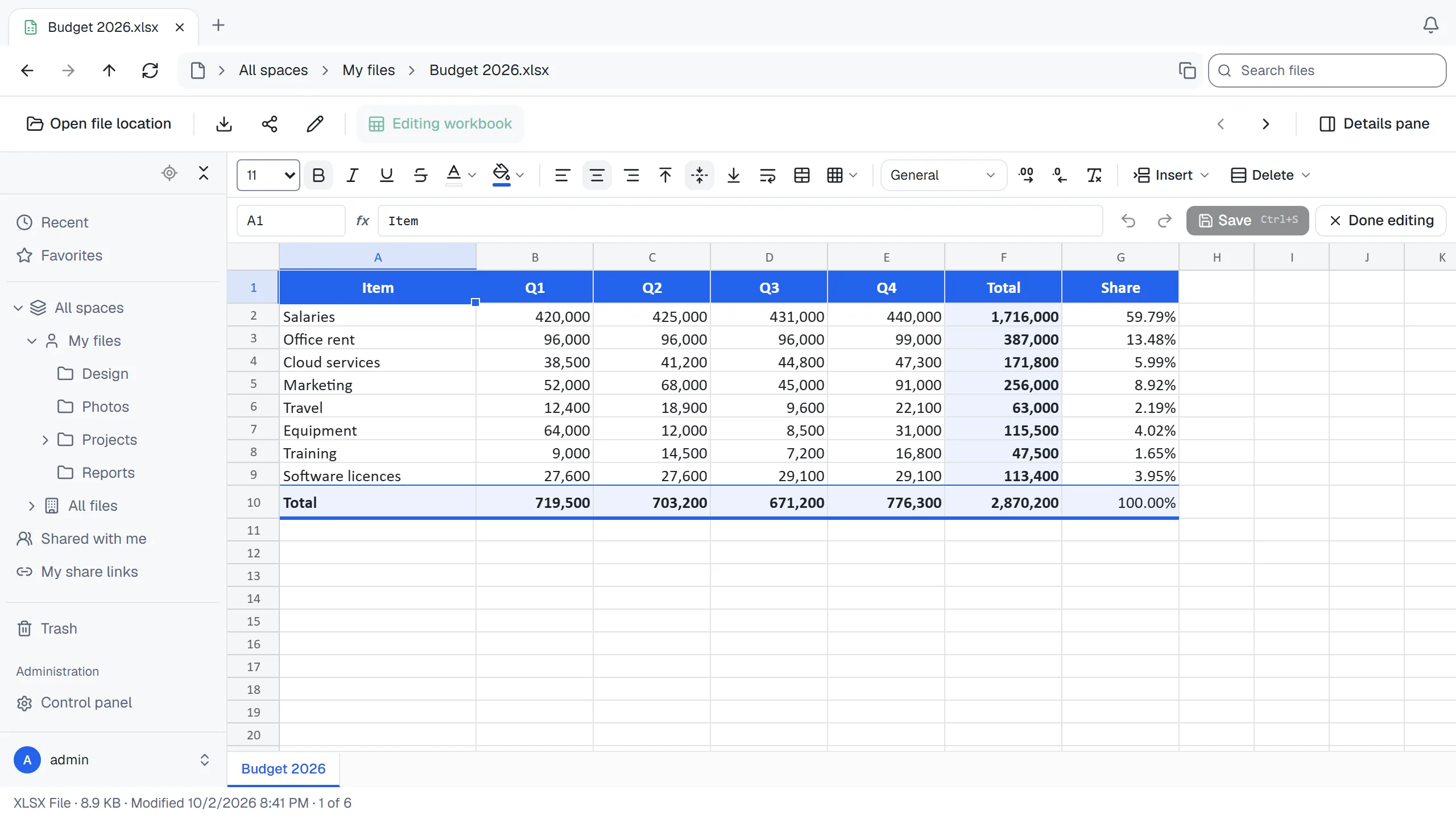
- 在单元格或编辑栏中输入,公式以
=开头。 - 需要逐一扫描数百万单元格的公式,例如覆盖大部分工作表的
COUNTIF,会显示#CALC!,避免页面卡顿。保存时保留 Excel 已存储的结果,Excel 打开文件后会重新计算。 - 工具栏提供粗体、颜色、边框、对齐、数字格式和合并单元格。日期中的月份、星期和 AM/PM 按 ThirtyFile 的当前语言显示,除非单元格格式另行指定语言。函数名称保持英文,因为 Excel 在文件中以英文保存。
- 可以在单元格之间复制粘贴,也可以与电脑上的 Excel 互相复制粘贴。
- 剪切会在同一工作簿内移动单元格。将剪切内容粘贴到另一个工作簿时,会复制值、公式和格式,保留源单元格。同一工作簿内的移动可撤销。
- 每次复制、粘贴或填充最多支持 100,000 个单元格和约 800 万个剪贴板字符。超出工作表边界的粘贴会在修改任何单元格之前被拒绝。清除大的稀疏选择时,仅处理有内容的单元格,最多更改 100,000 个;更大的操作需拆成较小选择。
- 在编辑栏和名称框中,输入法用于选择或取消候选词的 Enter 和 Escape 会保留输入法行为。完成输入后,再按 Enter 才会提交值或跳转。
- 可从插入和删除菜单增删行列,公式会自动调整。
- 按 Ctrl + Z 撤销,按 Ctrl + S 保存。最多可撤销 200 步,其中行列插入和删除最多保留 20 步。
- 使用屏幕阅读器时,可用方向键移动,系统会读出目标单元格的地址与值,或选中范围。
仅查看工作簿时,屏幕阅读器可以在工作表后面的表格中读取当前屏幕显示的单元格。用方向键滚动工作表时,表格内容也会随之更新。
保存仅修改你编辑过的单元格,图表、图片和工作簿中其他内容保持原样。
编辑 Word 文档
打开文档,点击编辑文档。文档会显示为一整页长页面,保留字体、大小、间距和列表编号。编辑时不显示分页,页眉和页脚则单独编辑。
- 像普通编辑器一样输入、删除和选择文字。按 Enter 会开始设置相同的新段落,Shift + Enter 会换行,Tab 会输入制表符(在表格中则移到下一个单元格)。
- 新输入的文字沿用所在位置的格式:在粗体文字中输入的字也是粗体。
- 粘贴时只粘贴纯文本,每一行会成为一个段落。
- 点击链接会把光标放进链接;按 Ctrl + 点击(Mac 上是 ⌘ + 点击)才会打开链接。
- 表格单元格中的文字也可以用同样方式修改。按 Tab 移到下一个单元格,按 Shift + Tab 移到上一个。边框和底纹会原样保留。
- 要添加或删除行与列,请把光标放在单元格中,再使用工具栏的插入或删除。新的行或列会沿用旁边那一行或列的设置,旁边的合并单元格也会保持合并。删除最后一行或一列时,整个表格会一起删除。修改后立刻按 Ctrl + Z 可以撤销。
- 要合并单元格,请先拖动选择多个单元格,或按住 Shift 再点击另一个单元格,然后选择单元格 › 合并单元格。选择范围会扩大到包含完整的合并单元格,合并后的单元格会保留所有单元格的文字。单元格 › 拆分单元格…会把光标所在的单元格拆分成等宽的列和多行,文字留在第一格。修改后立刻按 Ctrl + Z 同样可以撤销。
- 工具栏的边框和底纹会修改一起选择的单元格,或光标所在的单元格。相邻的单元格在共用的那一边也会应用同样的线。要调整列宽,请拖动列右侧的框线:旁边的列会相应变窄或变宽;拖动表格最右侧的边则会改变表格宽度。
- 页码、日期等域会以灰底显示并原样保留:周围的文字可以编辑,域只能整个删除。图片、修订、批注、脚注和公式会原样显示,不能在这里修改,它们所在的段落也不能修改。鼠标移到上面时会显示外框。表格不会和旁边的段落合并,但选择范围跨过表格再删除时,表格会一起删除。
- 工具栏第二行可以设置段落样式、字体、字号、粗体、斜体、下划线和删除线(也可以按 Ctrl + B、Ctrl + I、Ctrl + U)、字体颜色、突出显示、对齐方式以及行距和段落间距,并显示光标所在文字的格式。没有选择文字时,字体和字号会应用到光标所在的词;样式、对齐方式和间距会应用到选择范围碰到的每个段落。东亚字体(例如微软雅黑)也会应用到中文、日文和韩文;其他字体不会改变这些文字原来的字体。行距可以选 1.0 到 3.0 倍,段前段后增加的间距是 12 磅。按 Ctrl + Z 可以逐步撤销粗体、斜体、下划线、删除线、颜色和突出显示;样式、字体、字号、对齐方式和间距则要在设置后立刻按才能撤销。
- 项目符号和编号会把选择范围碰到的段落变成列表;如果已经是同一种列表,则变回普通段落。紧接在编号列表后面的编号会接续原来的编号,其他的从 1 开始。增加缩进量和减少缩进量会把列表项移到下一级或上一级(也可以在项目开头按 Tab 和 Shift + Tab),普通段落则调整半英寸的缩进。
- 上方的页眉和页脚会改为显示文档的页眉或页脚,以同样的方式编辑;点击返回文档回到正文。文档有首页、偶数页或后面各节的页眉页脚时,也会列在列表中。没有页眉或页脚的文档,可以用添加页眉或添加页脚加上,会显示在每一页;添加后立即按 Ctrl + Z 可以撤销。同一个菜单中的插入页码和插入总页数会在光标处加入域,页眉、页脚和正文都可以使用;前后可以自己输入文字,例如“第”和“页”。首页不同会让该节的第一页使用自己的页眉和页脚(当前打开的页眉页脚所属的节,或第一节);奇偶页不同会让整个文档的偶数页使用自己的页眉和页脚。开启时会加上空白的页眉页脚并打开新的页眉;关闭时会像 Word 一样保留它们,只是不再使用。
- 按 Ctrl + Z 撤销,按 Ctrl + S 保存。尚未保存的修改在切换到其他文件或标签页再回来时仍会保留。
保存时只会修改你编辑过的段落,文档中其他内容保持原样,原来的内容会保留为历史版本。
编辑文本文件
文本与代码文件会在编辑器中打开,支持大多数编程语言的语法高亮。按 Ctrl + S 保存。
保存尚未完成时切换标签页,各文件的修改仍独立保存。开始保存后输入的文字在保存完成时仍属于未保存内容,请再次保存。丢弃草稿后,即使较早的保存请求完成,也不会恢复该草稿。
ThirtyFile 无法识别的文件,例如 Dockerfile、README 或不常见扩展名文件,会显示无法预览此文件类型。如果内容是文本,可点击在文本编辑器中打开进行阅读和编辑。这不会重命名文件或修改类型;只有主动保存才会写入。默认视图可切回原视图,未保存的修改会保留,再次打开编辑器时恢复。
- 只有拥有修改文件的权限时才能保存。分享链接仅在允许下载时显示此按钮,文本为只读。
- 不像文本的文件(程序或扩展名异常的图片)会以只读方式打开,避免保存损坏文件。编辑器不能原样写回的文本编码也采用只读方式。UTF-8、UTF-16 编码和 Windows 换行保留不变。Big5 可以读取,但保存时会转换为 UTF-8,编辑器会事先提示;仅打开不会修改存储文件。
- 超过 5 MB 的文件无法在编辑器中打开,请改为下载。
Markdown
Markdown 文件以排版页面显示,包括标题、列表、表格、任务列表和代码。点击页面上方编辑修改文本(只有查看权限时显示源代码),再切回预览查看结果,未保存的修改也会显示。
页面采用安全显示方式:文件内的 HTML 不会执行,也不能伪装成 ThirtyFile 界面;链接在新标签页打开,只显示嵌入文件本身的图片。外部网站图片不会载入,因此打开文件不会向这些网站透露访问情况。
缩略图
在图标视图(大图标、中等图标和平铺)中,图片、PDF 和视频会显示缩略图。图片缩略图由服务器生成。PDF(第一页)和视频(靠近开头的一帧)的缩略图由第一位具有修改权限的用户浏览器生成并保存到服务器,之后同空间内可打开文件的人都能看到。在此之前,只能查看的人会在自己的浏览器中生成缩略图。浏览器不能播放的视频,以及超过 200 MB 的 PDF,保留原图标。缩略图保存在 data/thumbs:内容存储区的文件内容被永久删除后,其缩略图一并删除;30 天内未向任何人展示的缩略图也会删除(再次查看文件时重新生成)。
两人编辑同一文件时
如果你编辑期间其他人已保存该文件,你的保存会停止并显示提示,避免在无通知的情况下覆盖他人的工作。请复制自己的修改,重新载入文件,再加入这些修改。