 ThirtyFile
預覽與編輯
大多數檔案可直接在瀏覽器中開啟,無需安裝其他軟體。
瀏覽器可開啟的格式
| 類型 | 檢視 | 編輯 |
|---|---|---|
| 圖片(.jpg、.png、.gif、.webp、.avif、.svg、.bmp、.ico) | 支援 | |
| 影片(.mp4、.webm、.mov) | 支援 | |
| 音訊(.mp3、.wav、.ogg、.flac、.aac、.m4a) | 支援 | |
| 支援 | ||
| Word(.docx) | 支援 | 支援 |
| PowerPoint(.pptx) | 支援 | |
| Excel(.xlsx) | 支援 | 支援 |
| Markdown(.md) | 支援,顯示為排版頁面 | 支援 |
| 文字與程式碼,包括 HTML 和 XML(僅作為文字顯示,不作為網頁執行) | 支援 | 支援 |
連按兩下檔案即可在分頁中開啟。按 ← 或 →,或按一下工具列右側箭頭,可前往同一資料夾的上一個或下一個檔案。順序與資料夾排序一致;整個資料夾載入完成後,狀態列顯示目前位置(例如第 3 個,共 12 個)。正在輸入檔案內容,或焦點位於影片控制元件時,方向鍵保留原有用途;請先按一下控制元件外部。
超過 5 MB 的文字與程式碼檔案,以及超過 50 MB 的 Word、PowerPoint 和 Excel 檔案,無法在瀏覽器中開啟,請下載後使用。
大多數瀏覽器無法顯示 HEIC、TIFF、Photoshop 圖片,AVI、MKV、WMV、FLV 影片,或 WMA、AIFF 音訊,因此這些格式會顯示下載按鈕。瀏覽器無法播放某個具體的影片或音訊檔案時也會這樣處理。
編輯 Excel 活頁簿
開啟活頁簿,按一下編輯活頁簿。
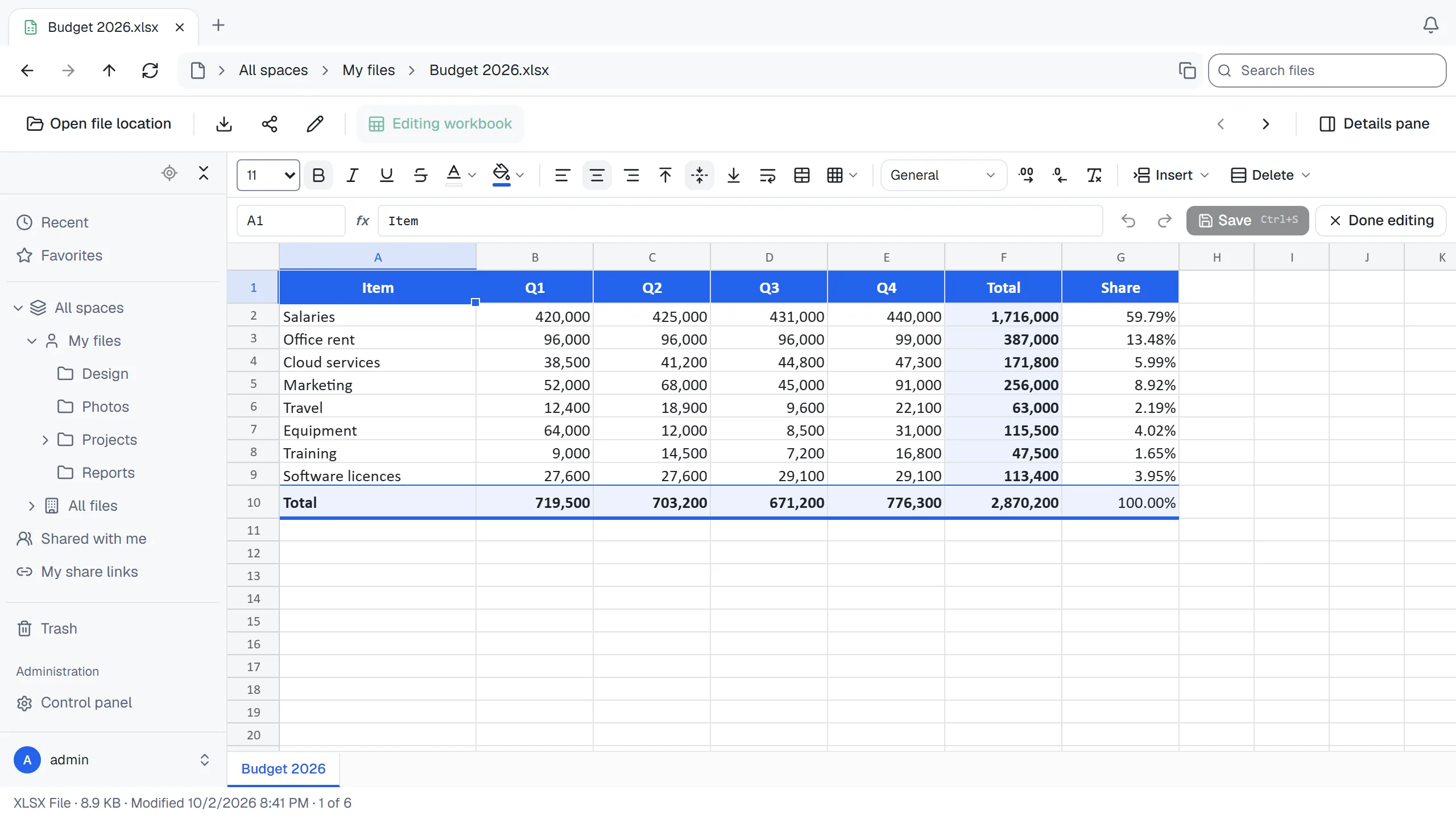
- 在儲存格或公式列中輸入,公式以
=開頭。 - 需要逐一掃描數百萬儲存格的公式,例如覆蓋大部分工作表的
COUNTIF,會顯示#CALC!,避免頁面卡頓。儲存時保留 Excel 已儲存的結果,Excel 開啟檔案後會重新計算。 - 工具列提供粗體、顏色、邊框、對齊、數字格式和合併儲存格。日期中的月份、星期和 AM/PM 按 ThirtyFile 的目前語言顯示,除非儲存格格式另行指定語言。函式名稱保持英文,因為 Excel 在檔案中以英文儲存。
- 可以在儲存格之間複製貼上,也可以與電腦上的 Excel 互相複製貼上。
- 剪下會在同一活頁簿內移動儲存格。將剪下內容貼上到另一個活頁簿時,會複製值、公式和格式,保留來源儲存格。同一活頁簿內的移動可復原。
- 每次複製、貼上或填滿最多支援 100,000 個儲存格和約 800 萬個剪貼簿字元。超出工作表邊界的貼上會在修改任何儲存格之前被拒絕。清除大型稀疏選取範圍時,僅處理有內容的儲存格,最多更改 100,000 個;更大的操作需拆成較小選取範圍。
- 在公式列和名稱方塊中,輸入法用於選擇或取消候選詞的 Enter 和 Escape 會保留輸入法行為。完成輸入後,再按 Enter 才會提交值或跳到。
- 可從插入和刪除選單增刪列與欄,公式會自動調整。
- 按 Ctrl + Z 復原,按 Ctrl + S 儲存。最多可復原 200 步,其中列與欄插入和刪除最多保留 20 步。
- 使用螢幕閱讀器時,可用方向鍵移動,系統會讀出目標儲存格的位址與值,或選取範圍。
僅檢視活頁簿時,螢幕閱讀器可以在工作表後面的表格中讀取目前螢幕顯示的儲存格。用方向鍵捲動工作表時,表格內容也會隨之更新。
儲存僅修改你編輯過的儲存格,圖表、圖片和活頁簿中其他內容保持原樣。
編輯 Word 文件
開啟文件,按一下編輯文件。文件會顯示成一整頁長頁面,保留字型、大小、間距和清單編號。編輯時不顯示分頁,頁首和頁尾則另外編輯。
- 像一般編輯器一樣輸入、刪除和選取文字。按 Enter 會開始設定相同的新段落,Shift + Enter 會換行,Tab 會輸入定位字元(在表格中則移到下一個儲存格)。
- 新輸入的文字沿用所在位置的格式:在粗體文字中輸入的字也是粗體。
- 貼上時只會貼上純文字,每一行會成為一個段落。
- 按一下連結會把游標放進連結;按 Ctrl + 按一下(Mac 上是 ⌘ + 按一下)才會開啟連結。
- 表格儲存格中的文字也可以用同樣方式修改。按 Tab 移到下一個儲存格,按 Shift + Tab 移到上一個。框線和網底會原樣保留。
- 要新增或刪除列與欄,請把游標放在儲存格中,再使用工具列的插入或刪除。新的列或欄會沿用旁邊那一列或欄的設定,旁邊的合併儲存格也會保持合併。刪除最後一列或一欄時,整個表格會一起刪除。修改後立刻按 Ctrl + Z 可以復原。
- 要合併儲存格,請先拖曳選取多個儲存格,或按住 Shift 再按另一個儲存格,然後選擇儲存格 › 合併儲存格。選取範圍會擴大到包含完整的合併儲存格,合併後的儲存格會保留所有儲存格的文字。儲存格 › 分割儲存格…會把游標所在的儲存格分割成等寬的欄和多列,文字留在第一格。修改後立刻按 Ctrl + Z 同樣可以復原。
- 工具列的框線和網底會修改一起選取的儲存格,或游標所在的儲存格。相鄰的儲存格在共用的那一邊也會套用同樣的線。要調整欄寬,請拖曳欄右側的框線:旁邊的欄會相應變窄或變寬;拖曳表格最右側的邊則會改變表格寬度。
- 頁碼、日期等功能變數會以灰底顯示並原樣保留:周圍的文字可以編輯,功能變數只能整個刪除。圖片、追蹤修訂、註解、註腳和方程式會原樣顯示,不能在這裡修改,它們所在的段落也不能修改。滑鼠移到上面時會顯示外框。表格不會和旁邊的段落合併,但選取範圍跨過表格再刪除時,表格會一起刪除。
- 工具列第二列可以設定段落樣式、字型、字型大小、粗體、斜體、底線和刪除線(也可以按 Ctrl + B、Ctrl + I、Ctrl + U)、字型色彩、醒目提示、對齊方式以及行距與段落間距,並顯示游標所在文字的格式。沒有選取文字時,字型和字型大小會套用到游標所在的字;樣式、對齊方式和間距會套用到選取範圍碰到的每個段落。東亞字型(例如微軟正黑體)也會套用到中文、日文和韓文;其他字型不會改變這些文字原本的字型。行距可以選 1.0 到 3.0 倍,段落前後加入的間距是 12 點。按 Ctrl + Z 可以逐步復原粗體、斜體、底線、刪除線、色彩和醒目提示;樣式、字型、大小、對齊方式和間距則要在設定後立刻按才能復原。
- 項目符號和編號會把選取範圍碰到的段落變成清單;如果已經是同一種清單,則變回一般段落。緊接在編號清單後面的編號會接續原本的編號,其他的從 1 開始。增加縮排和減少縮排會把清單項目移到下一層或上一層(也可以在項目開頭按 Tab 和 Shift + Tab),一般段落則調整半英吋的縮排。
- 上方的頁首及頁尾會改為顯示文件的頁首或頁尾,以同樣的方式編輯;按返回文件回到本文。文件有第一頁、偶數頁或後面各節的頁首頁尾時,也會列在清單中。沒有頁首或頁尾的文件,可以用新增頁首或新增頁尾加上,會顯示在每一頁;新增後立刻按 Ctrl + Z 可以取消。同一個選單中的插入頁碼和插入總頁數會在游標處加入功能變數,頁首、頁尾和本文都可以使用;前後可以自己輸入文字,例如「第」和「頁」。第一頁不同會讓該節的第一頁使用自己的頁首和頁尾(目前開啟的頁首頁尾所屬的節,或第一節);奇偶頁不同會讓整份文件的偶數頁使用自己的頁首和頁尾。開啟時會加上空白的頁首頁尾並開啟新的頁首;關閉時會像 Word 一樣保留它們,只是不再使用。
- 按 Ctrl + Z 復原,按 Ctrl + S 儲存。尚未儲存的修改在切換到其他檔案或分頁再回來時仍會保留。
儲存時只會修改你編輯過的段落,文件中其他內容保持原樣,原本的內容會保留成較早的版本。
編輯文字檔案
文字與程式碼檔案會在編輯器中開啟,支援大多數程式語言的語法醒目提示。按 Ctrl + S 儲存。
儲存尚未完成時切換分頁,各檔案的修改仍獨立儲存。開始儲存後輸入的文字在儲存完成時仍屬於未儲存內容,請再次儲存。捨棄草稿後,即使較早的儲存請求完成,也不會恢復該草稿。
ThirtyFile 無法識別的檔案,例如 Dockerfile、README 或不常見副檔案名稱檔案,會顯示無法預覽此檔案類型。如果內容是文字,可按一下用文字編輯器開啟進行閱讀和編輯。這不會重新命名檔案或修改類型;只有主動儲存才會寫入。預設檢視可切回原檢視,未儲存的修改會保留,再次開啟編輯器時恢復。
- 只有擁有修改檔案的權限時才能儲存。分享連結僅在允許下載時顯示此按鈕,文字為唯讀。
- 不像文字的檔案(程式或副檔案名稱異常的圖片)會以唯讀方式開啟,避免儲存損壞檔案。編輯器不能原樣寫回的文字編碼也採用唯讀方式。UTF-8、UTF-16 編碼和 Windows 換行保留不變。Big5 可以讀取,但儲存時會轉換為 UTF-8,編輯器會事先提示;僅開啟不會修改儲存檔案。
- 超過 5 MB 的檔案無法在編輯器中開啟,請改為下載。
Markdown
Markdown 檔案以排版頁面顯示,包括標題、清單、表格、任務清單和程式碼。按一下頁面上方編輯修改文字(只有檢視權限時顯示原始碼),再切回預覽檢視結果,未儲存的修改也會顯示。
頁面採用安全顯示方式:檔案內的 HTML 不會執行,也不能偽裝成 ThirtyFile 介面;連結在新分頁開啟,只顯示嵌入檔案本身的圖片。外部網站圖片不會載入,因此開啟檔案不會向這些網站透露存取情況。
縮圖
在圖示檢視(大圖示、中圖示和並排)中,圖片、PDF 和影片會顯示縮圖。圖片縮圖由伺服器產生。PDF(第一頁)和影片(靠近開頭的一幀)的縮圖由第一位具有修改權限的使用者瀏覽器產生並儲存到伺服器,之後同空間內可開啟檔案的人都能看到。在此之前,只能檢視的人會在自己的瀏覽器中產生縮圖。瀏覽器不能播放的影片,以及超過 200 MB 的 PDF,保留原圖示。縮圖儲存在 data/thumbs:內容儲存區的檔案內容被永久刪除後,其縮圖一併刪除;30 天內未向任何人展示的縮圖也會刪除(再次檢視檔案時重新產生)。
兩人編輯同一檔案時
如果你編輯期間其他人已儲存該檔案,你的儲存會停止並顯示提示,避免在無通知的情況下覆蓋他人的工作。請複製自己的修改,重新載入檔案,再加入這些修改。