 ThirtyFile
分享
有兩種分享方式:分享給有帳號的人,或透過連結分享給任何人。
與同事分享
右鍵按一下資料夾或檔案,選擇共用給…。輸入使用者名稱或群組,選擇允許的操作,可選填存取權限結束日期,再按一下加入。如果你自己的存取權限有到期日,就不能給自己、自己所屬群組或所有人授予更長的權限。
項目會出現在對方選單的與我共用中,並透過鈴鐺通知(已設定郵件時也會傳送郵件):參閱通知。
角色
| 角色 | 可執行的操作 |
|---|---|
| 檢視者 | 瀏覽、預覽和下載 |
| 編輯者 | 還可上傳、編輯、刪除和建立分享連結,但每項操作仍須帳號獲准執行(控制台 › 使用者) |
| 管理者 | 帳號獲准分享時,還可管理成員與分享權限 |
| 擁有者 | 帳號獲准刪除時,還可刪除空間 |
透過連結分享
右鍵按一下項目,選擇建立分享連結,或選取後按一下工具列的建立分享連結。除非另作設定,持有連結的任何人都無需帳號即可檢視和下載。
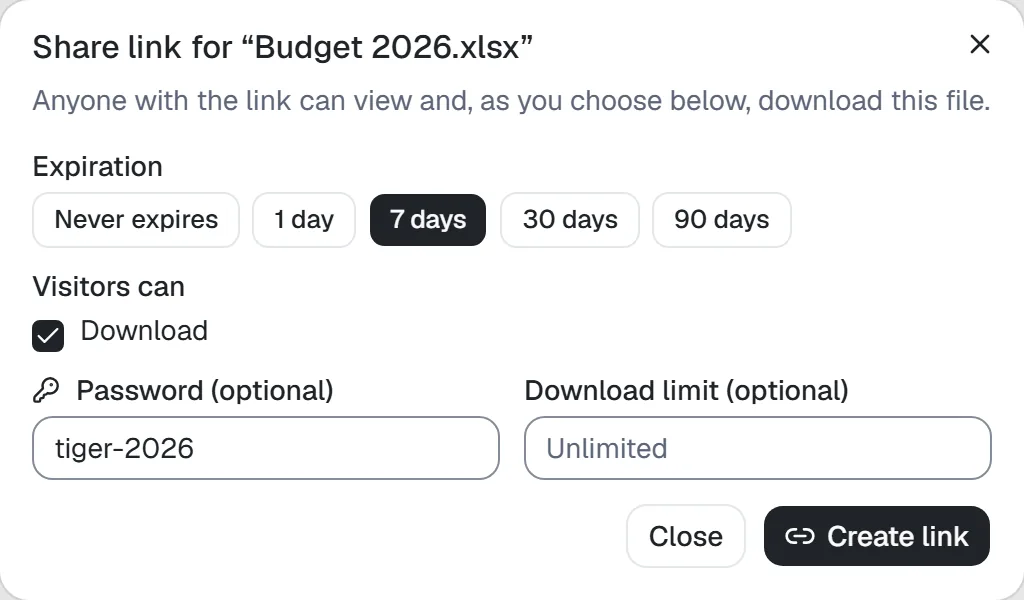
- 到期時間:連結在 1、7、30 或 90 天後失效,也可設為永不過期。
- 密碼:訪客必須先輸入密碼才能檢視,一天後需重新輸入。密碼長度須滿足帳號密碼的要求(控制台 › 一般)。同一連結密碼錯誤十次後,每次重試都需等待更長時間,不論來源位址。請將密碼與連結分開傳送。
- 下載次數上限:達到次數後連結失效。續傳下載或在影片中跳到只計為一次;資料夾內每個檔案分別計數。
- 訪客可以:決定是否允許下載,以及資料夾是否允許上傳檔案。詳見下文。
按一下連結旁的編輯連結可修改密碼、到期時間、下載次數上限或訪客權限,位址保持不變。設定新密碼後,之前開啟過連結的人也必須輸入新密碼。
透過連結接收檔案
如果要收集檔案,例如向客戶收件,建立資料夾連結並勾選上傳檔案。訪客會看到上傳按鈕,也可將檔案拖入資料夾。
- 同時勾選只能上傳時,訪客看不到資料夾內容,也無法下載,只會看到向該資料夾傳送檔案的區域。拖入資料夾時會上傳其中的檔案;名稱已存在時,以新名稱儲存,不向訪客透露衝突。
- 上傳的檔案歸你所有,計入空間容量,遵守一般命名規則和上傳大小限制。重名檔案會加上數字,例如
report (1).pdf。 - 每次上傳會以你的名字和透過分享連結標註在活動紀錄中,也記錄在連結存取紀錄。收到檔案時會通知你(參閱通知)。
- 只有你仍可修改資料夾時,連結上傳才有效。失去權限,或資料夾移出原分享資料夾後,連結上傳會停止。
- 同一連結尚未完成的上傳同時最多占用 20 GB。透過連結上傳的任務一天未收到資料後會被捨棄,訪客需重新傳送該檔案。
- 未完成的上傳只能從開始上傳的瀏覽器繼續。同一連結的其他訪客看不到、無法繼續,也無法取消。
僅供檢視的連結
取消勾選下載後,訪客只能預覽檔案:下載按鈕和 ZIP 下載選項會消失,伺服器也會拒絕透過該連結下載。
這只能增加儲存難度,並非保護措施。為了顯示預覽,完整檔案仍會傳送到訪客瀏覽器;有意儲存的人可以從瀏覽器儲存或截圖。不要依賴此設定保護不得流出公司的檔案。
你的連結
選單中的我的分享連結列出你建立的所有連結、到期時間和使用次數。選取連結可複製、編輯或刪除;刪除連結會立即使其失效。
將清單切換為所有我可管理的連結,還可看到別人在你管理的空間、或你擁有的檔案上建立的連結。你也能編輯、刪除這些連結,並檢視誰開啟過它們。項目的分享對話方塊和詳細資訊窗格顯示同樣的連結。
建立者失去項目存取權限或分享權限(例如離開團隊空間),或帳號被停用後,連結也會失效。刪除帳號會刪除該帳號建立的連結。
管理員設定
控制台 › 所有分享連結列出所有空間的公開連結和建立者。可按空間、建立者、有效狀態篩選,然後編輯、刪除或開啟存取紀錄。其他人個人空間中的連結只能刪除,不顯示連結位址和項目(參閱管理員能看到什麼)。
在控制台 › 一般 › 分享連結中設定規則:
- 允許公開分享連結:關閉後無人可建立連結,現有連結全部停止工作,直到重新開啟。連結不會刪除。
- 要求密碼:新連結必須設定密碼,已有密碼也不能移除。
- 最長有效期限:新增或修改的連結必須在指定天數內到期。
後兩項規則只適用於之後新增或修改的連結。之前建立的連結保持原狀;請在所有分享連結中找出並編輯或刪除。
空間
空間是具有獨立成員和容量限制的磁碟機。
- 我的檔案:個人空間,除非主動分享其中項目,否則只有你能看到。
- 全部檔案:公司共用空間,管理員可以修改名稱。
- 團隊空間:用於部門或專案,管理者可新增和移除成員。