 ThirtyFile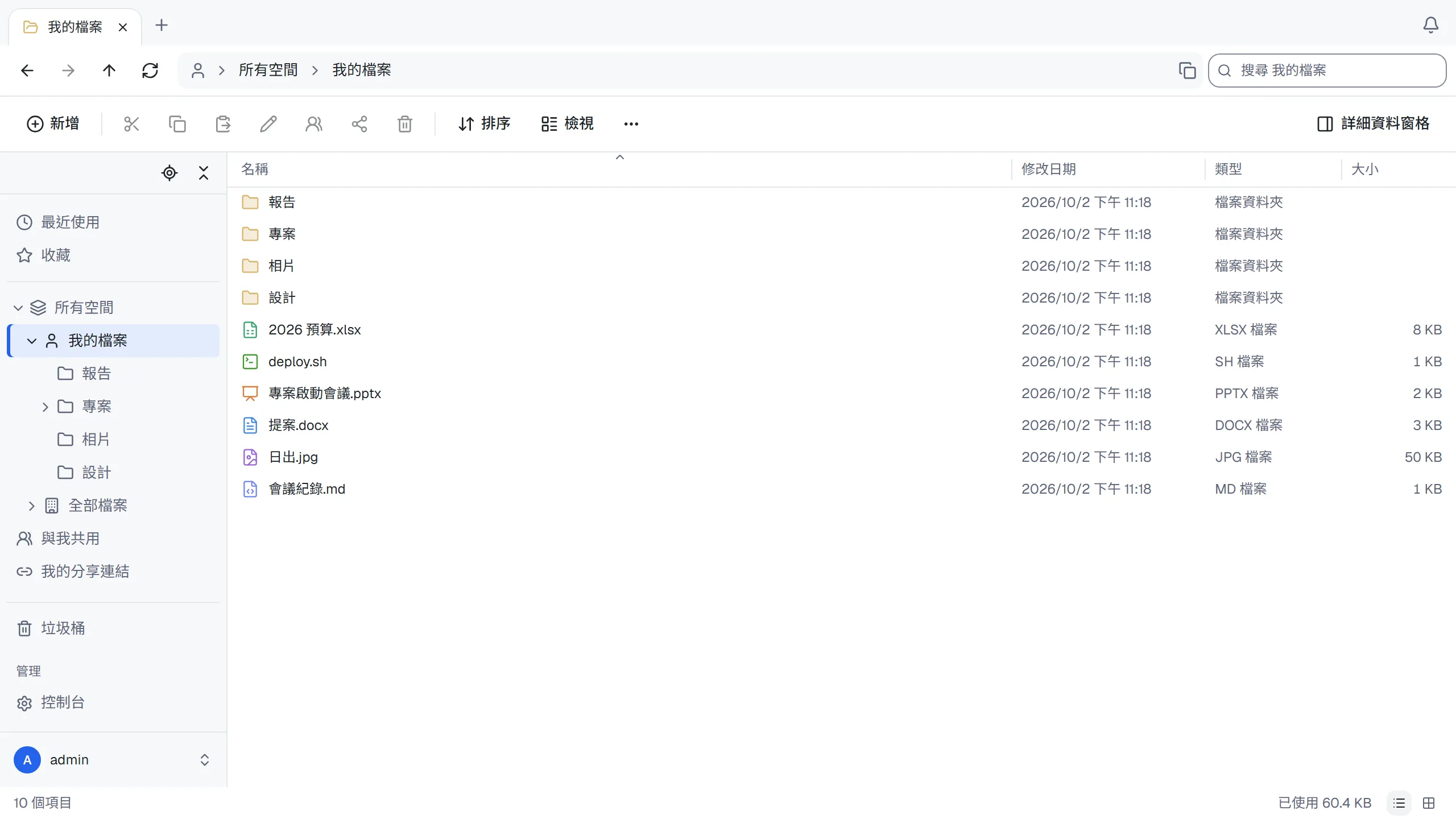
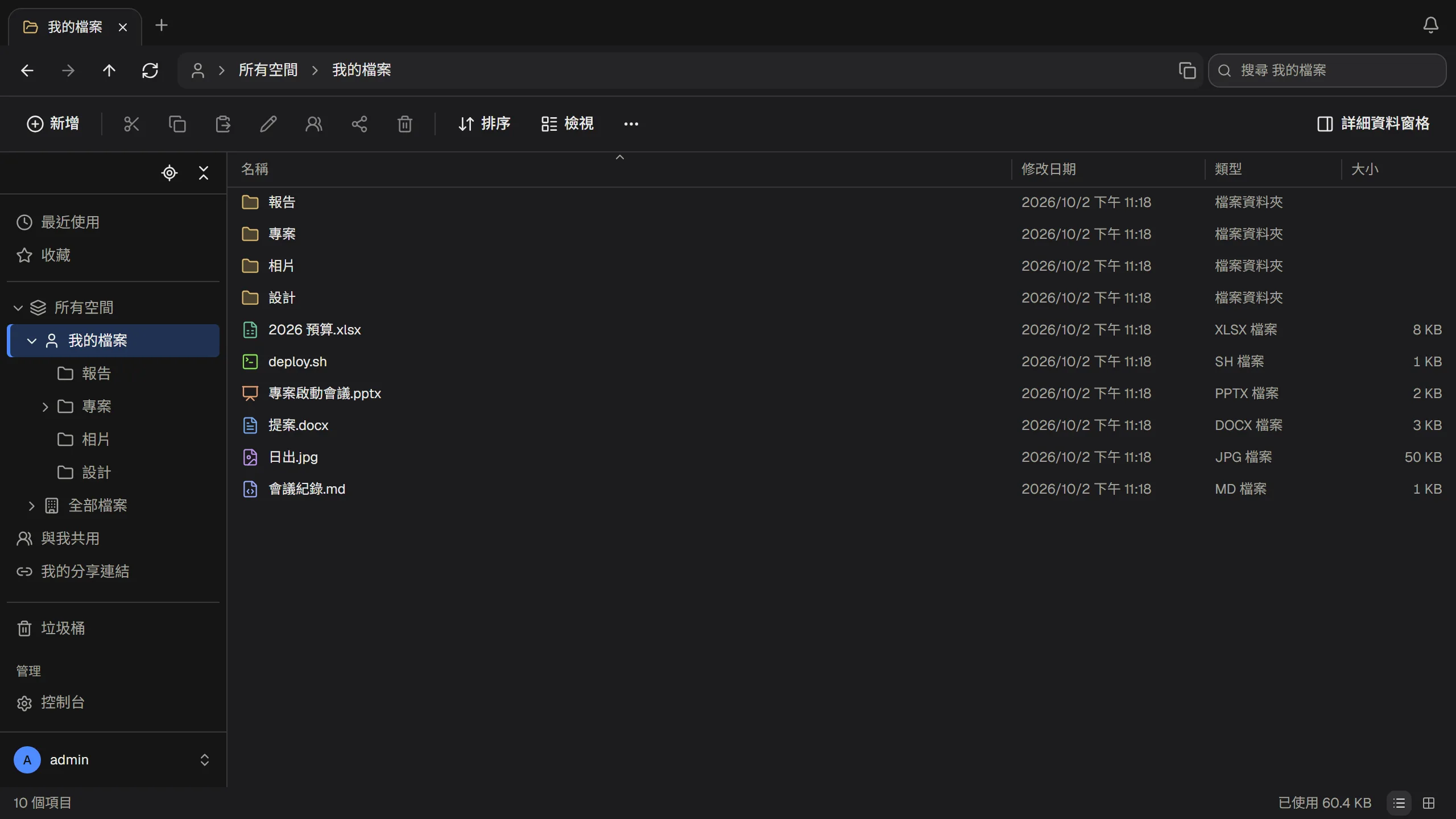
共用磁碟該有的,這裡都有
不需要教育訓練。會用檔案總管,就會用 ThirtyFile。
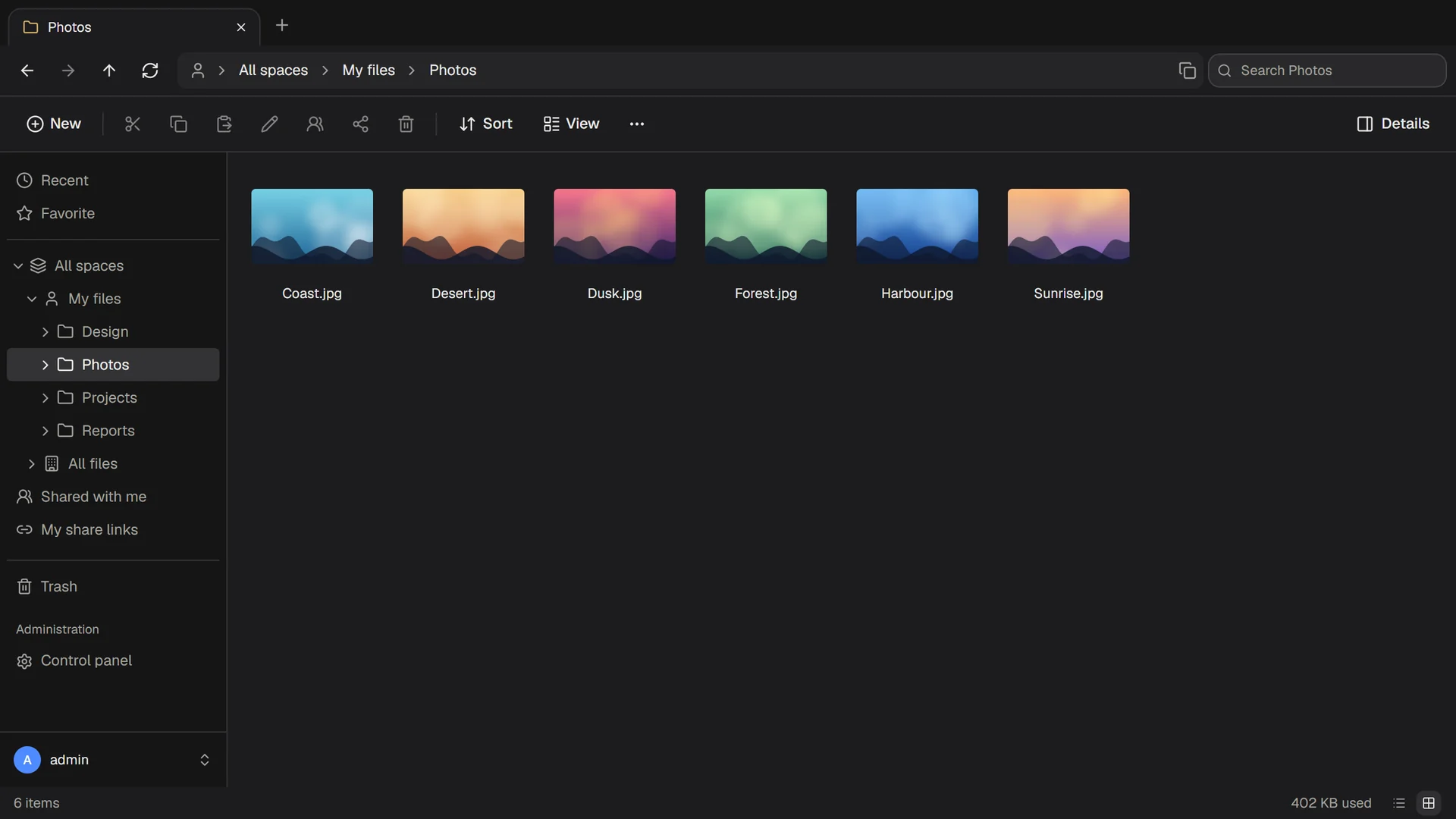
第一次點開就上手
分頁、位址列、資料夾樹狀結構、拖放、右鍵選單,還有你早已習慣的鍵盤快速鍵。也可以在電腦或手機上把它連線為網路磁碟機。
Office 檔案直接在瀏覽器開啟
不必安裝任何軟體,就能預覽 Word、PowerPoint 與 Excel。Word 文件的文字、Excel 活頁簿與文字檔可以線上編輯,並保留先前的版本。
用連結分享
傳送附有密碼、到期日與下載次數上限的連結。可以把資料夾分享給同事,也可以讓別人把檔案傳給你。
儲存位置由你決定
本機磁碟或 NAS(檔案仍是一般的資料夾)、相容 S3 的儲存服務、SFTP 或 FTP。既有的資料夾,例如 NAS 的共用資料夾,也能直接成為一個空間。
每個團隊都有自己的空間
個人、全公司與團隊空間,有檢視者、編輯者與管理者等角色,每個空間都能設定容量上限。
用你習慣的方式登入
密碼搭配兩步驟驗證,或使用 Microsoft、Google、GitHub 及任何 OpenID Connect 服務的帳號。每一次登入與檔案操作都有紀錄。
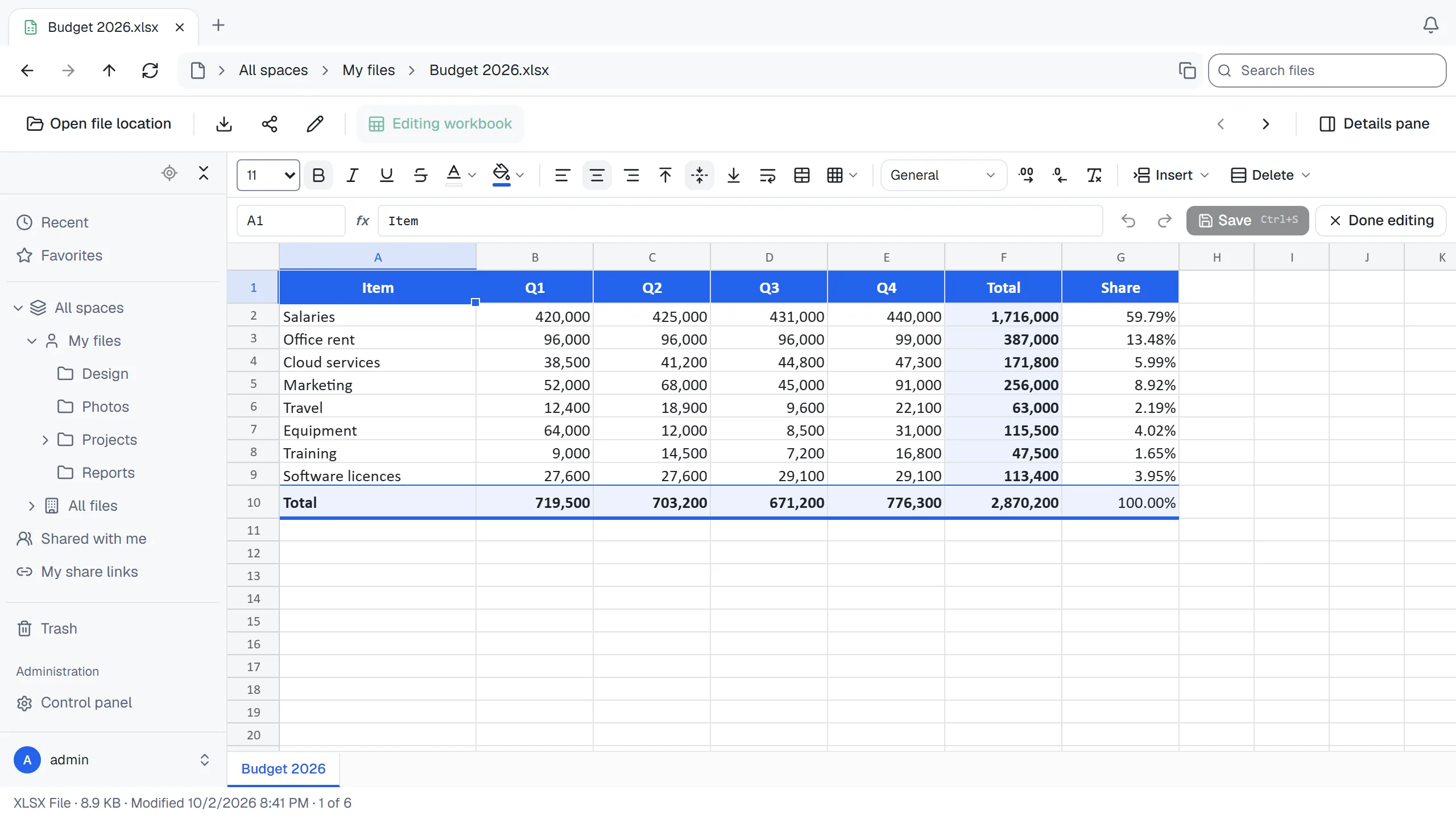
不離開瀏覽器就能編輯試算表
開啟 Excel 活頁簿,修改需要的地方後儲存。檔案仍是一般的 Excel 檔,在任何地方都能開啟。
- 公式、數值格式、色彩與框線
- 可以和 Excel 互相複製貼上
- 圖表、圖片與檔案中的其他內容都會原封不動保留
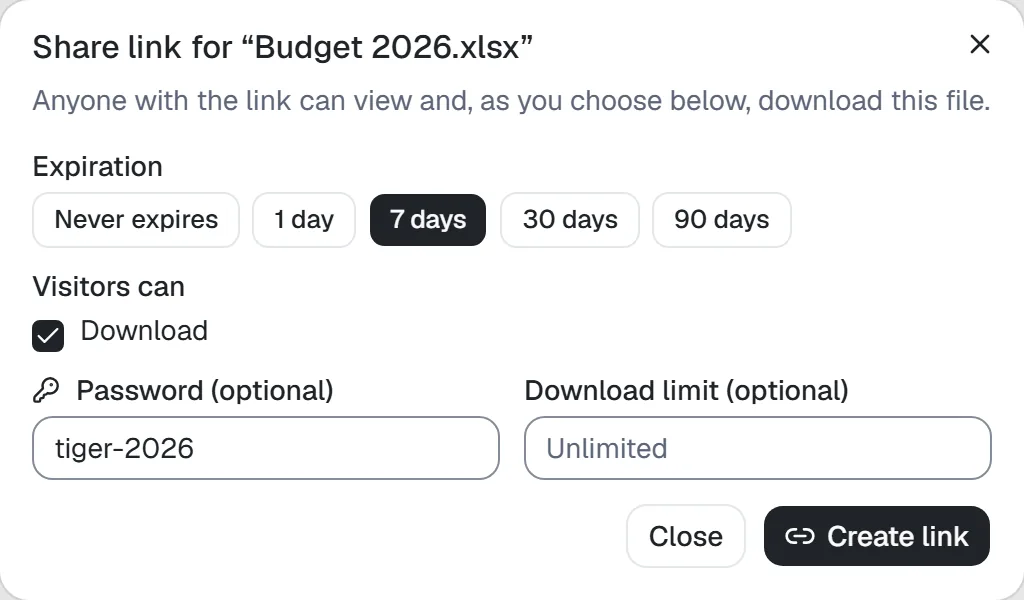
分享多少,由你決定
連結可以要求輸入密碼、在一週後失效,或限制下載次數。
- 建立連結的人失去存取權時,連結也會跟著失效
- 可以看到誰在什麼時候開啟了連結
- 收件者不需要帳號
白天晚上、電腦手機,都好用
淺色與深色模式、適合手機的版面,每個人都能選擇英文、繁體中文、簡體中文或日文介面。
- 相片有縮圖,影片、音訊與 PDF 有檢視器
- 連線中斷後,上傳會從中斷的地方繼續
- 每個頁面都能換上你自己的名稱、標誌與色彩
一分鐘就能開始使用
只有一個小程式,不需要另外架設資料庫或網頁伺服器。
- 安裝 Docker裝在要存放檔案的電腦或伺服器上。
- 執行指令並把密碼換成你自己的。
- 開啟網頁前往
http://localhost:8080,以admin登入。
docker run -d --name thirtyfile --restart unless-stopped \
  -p 8080:8080 \
  -v /srv/thirtyfile/data:/data \
  -v /srv/thirtyfile/storage:/storage \
  -e THIRTYFILE_ADMIN_PASSWORD='choose-a-password' \
  ghcr.io/thirtyfile/thirtyfile:latest
curl -fLO https://github.com/ThirtyFile/ThirtyFile/releases/latest/download/compose.yaml
docker compose up -d下一步:設定使用者、儲存位置與你的標誌。