 ThirtyFile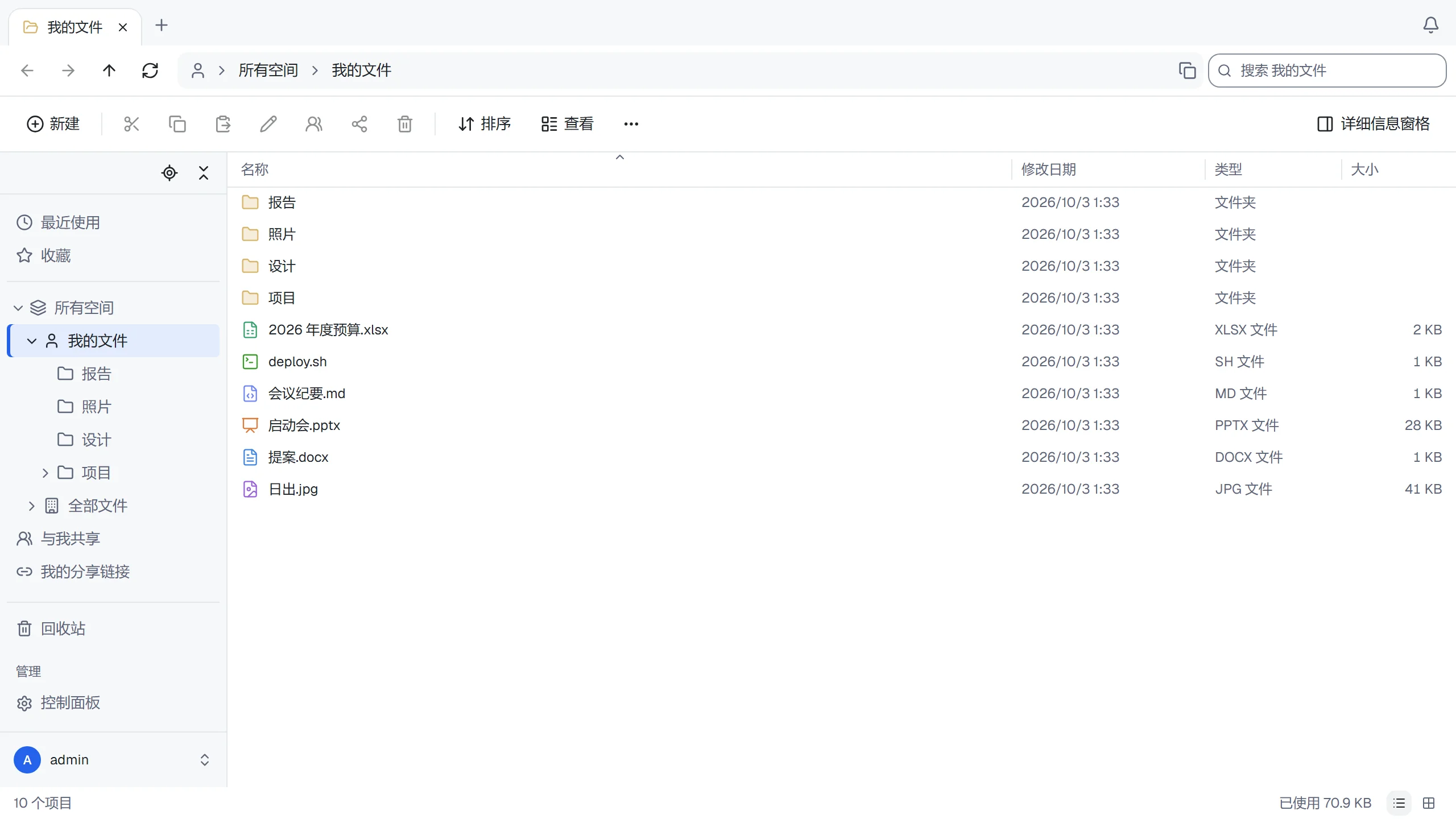
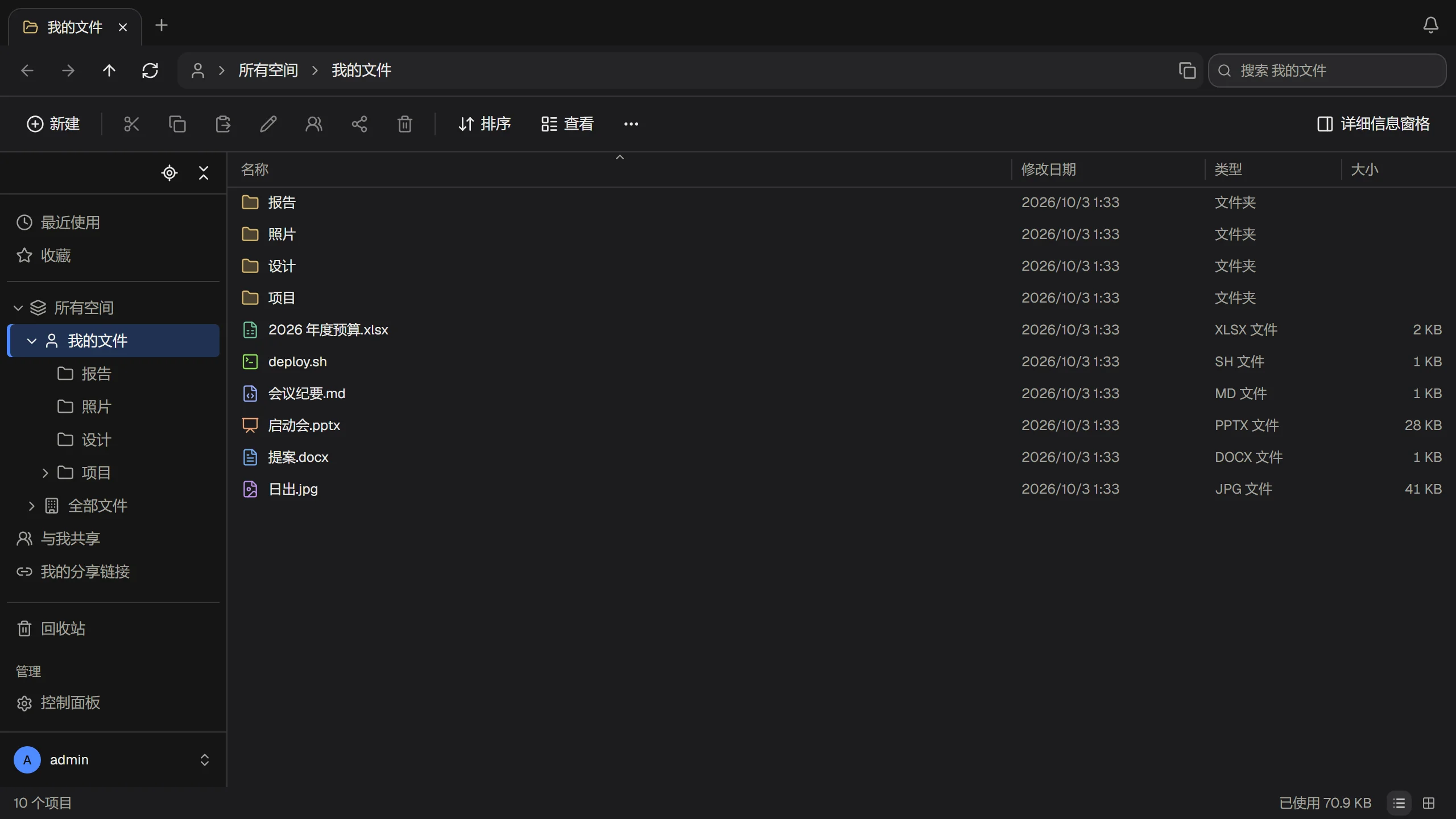
共享网盘该有的,这里都有
无需培训。会用资源管理器,就会用 ThirtyFile。
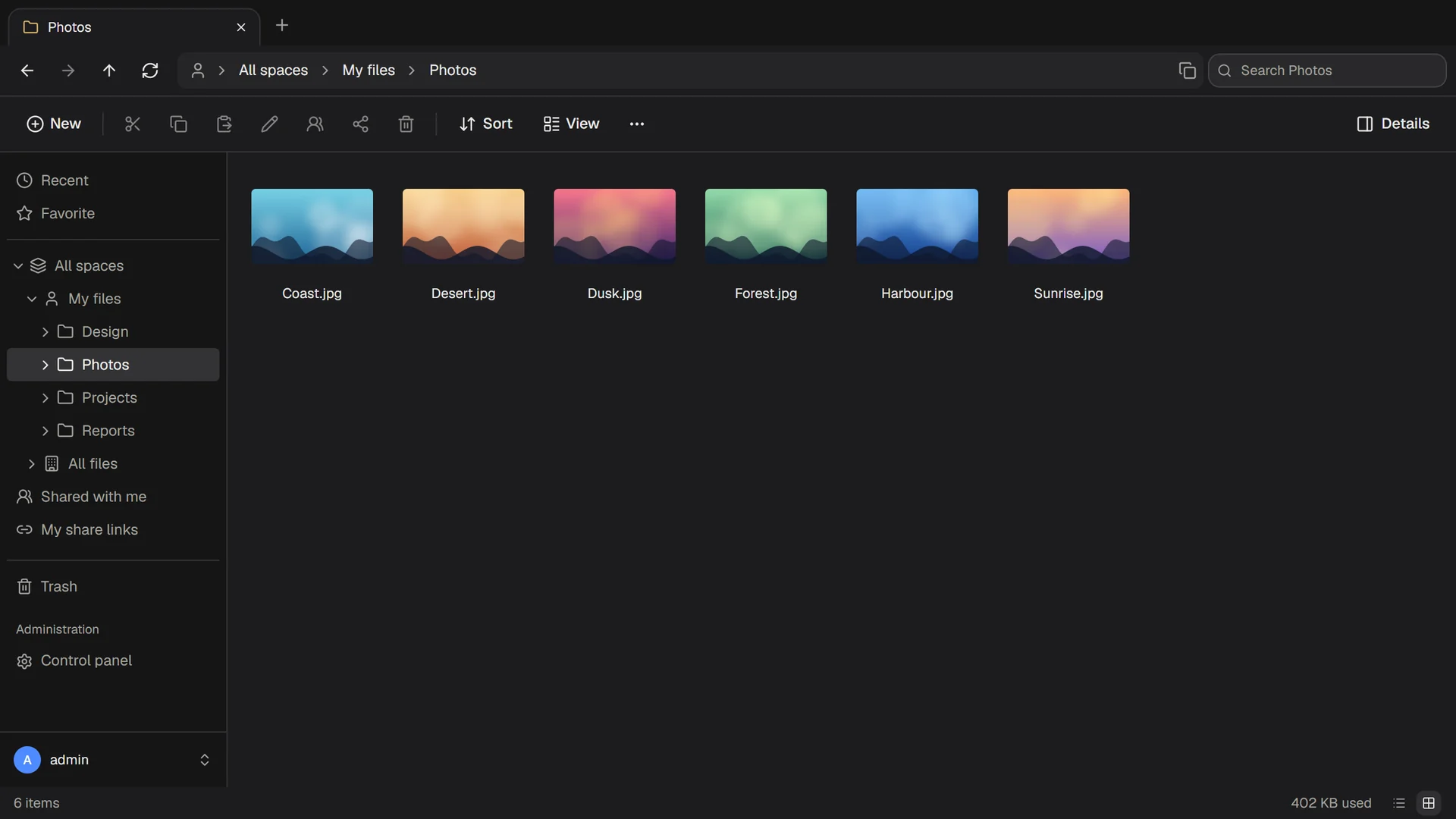
一上手就会用
标签页、地址栏、文件夹树、拖放、右键菜单,还有你早已熟悉的键盘快捷键。也可以在电脑或手机上把它映射为网络驱动器。
在浏览器中打开 Office 文件
无需安装任何软件,即可预览 Word、PowerPoint 和 Excel。Word 文档的文字、Excel 工作簿和文本文件可以在线编辑,并保留历史版本。
通过链接分享
发送带有密码、有效期和下载次数限制的链接。可以把文件夹共享给同事,也可以让别人把文件发给你。
存储由你选择
本地磁盘或 NAS(文件仍是普通的文件夹)、兼容 S3 的存储、SFTP 或 FTP。已有的文件夹,例如 NAS 上的共享文件夹,也可以直接作为一个空间。
每个团队都有自己的空间
个人、全公司和团队空间,提供查看者、编辑者和管理者等角色,每个空间都可以设置容量上限。
用你习惯的方式登录
使用密码加两步验证,或使用 Microsoft、Google、GitHub 以及任何 OpenID Connect 服务的账号登录。每次登录和文件操作都有记录。
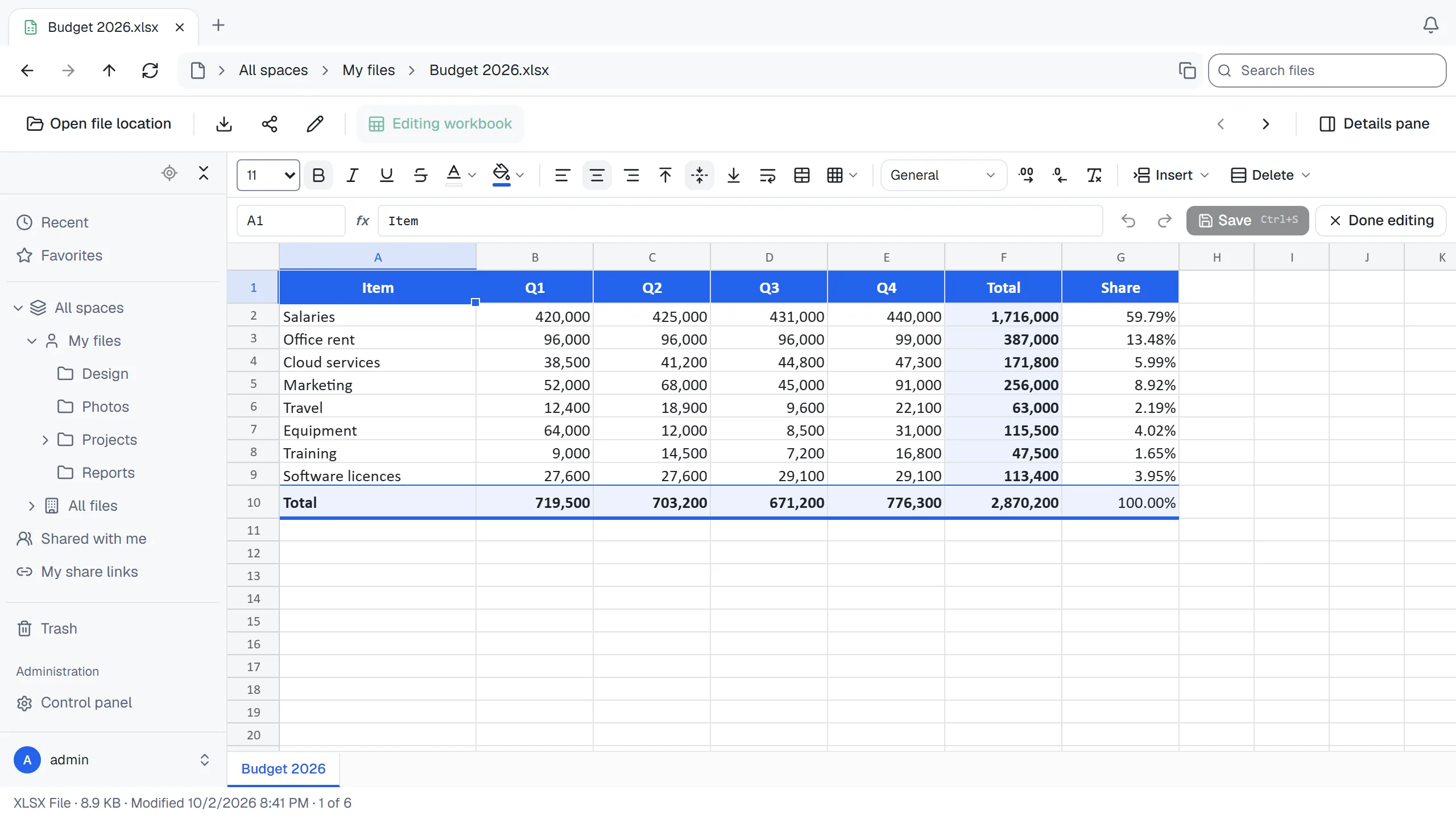
不离开浏览器就能编辑表格
打开 Excel 工作簿,改好需要的地方后保存。文件仍是普通的 Excel 文件,在哪里都能打开。
- 公式、数字格式、颜色和边框
- 可与 Excel 相互复制粘贴
- 图表、图片和文件中的其他内容都原样保留
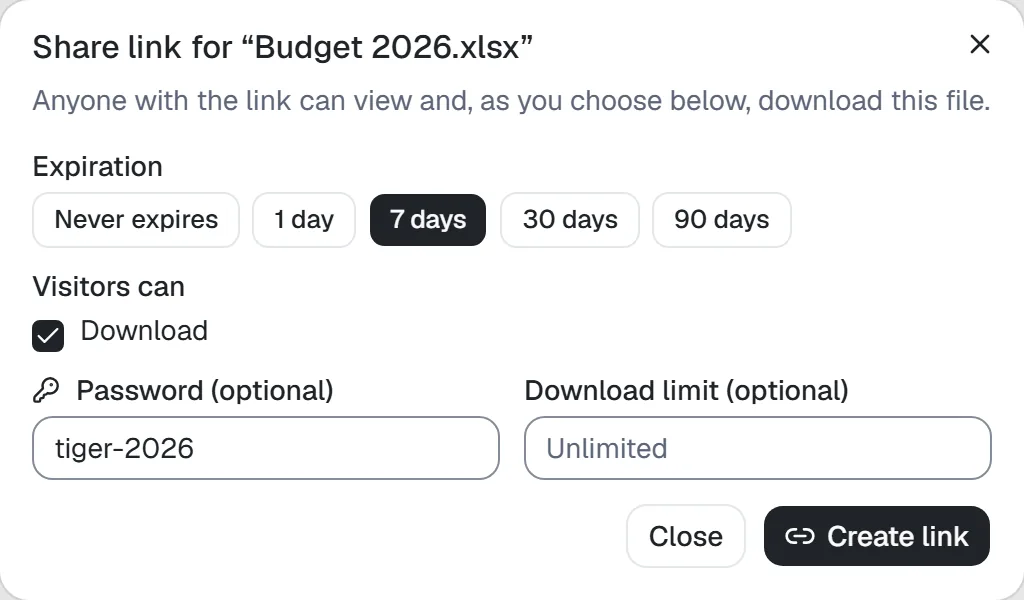
分享多少,由你决定
链接可以要求输入密码、一周后失效,或限制下载次数。
- 创建链接的人失去访问权限后,链接也随之失效
- 可以查看谁在什么时候打开了链接
- 接收者无需账号
白天黑夜、电脑手机,都好用
浅色和深色模式、适配手机的布局,每个人都可以选择英文、繁体中文、简体中文或日文界面。
- 照片有缩略图,视频、音频和 PDF 有查看器
- 网络中断后,上传会从中断处继续
- 每个页面都可以换上你自己的名称、标志和颜色
一分钟即可开始使用
只有一个小程序,无需另外搭建数据库或 Web 服务器。
- 安装 Docker装在要存放文件的电脑或服务器上。
- 运行命令并把密码换成你自己的。
- 打开网页访问
http://localhost:8080,以admin登录。
docker run -d --name thirtyfile --restart unless-stopped \
  -p 8080:8080 \
  -v /srv/thirtyfile/data:/data \
  -v /srv/thirtyfile/storage:/storage \
  -e THIRTYFILE_ADMIN_PASSWORD='choose-a-password' \
  ghcr.io/thirtyfile/thirtyfile:latest
curl -fLO https://github.com/ThirtyFile/ThirtyFile/releases/latest/download/compose.yaml
docker compose up -d下一步:设置用户、存储位置和你的标志。